WeeeHome
C'est ici que vous retrouverez toute notre documentation au sujet de l'ordinateur que vous avez reçu.
- Prise en main et entretien des ordinateurs, Foire aux Questions
- Brancher son ordinateur
- Brancher son ordinateur - vidéo
- Comment installer un contrôle parental
- Me connecter à Internet avec une clé 4G D-Link DWM-222
- Consommation et recharge internet avec une clé 4g
Prise en main et entretien des ordinateurs, Foire aux Questions
Bonjour !
Cette page est alimentée au fur et à mesure de votre prise en main et des retours que vous transmettez à la personne référente de votre école / MJC / Centre Social
Branchement de l'ordinateur
Cliquez sur le lien ci-dessous pour voir comment brancher le tout :
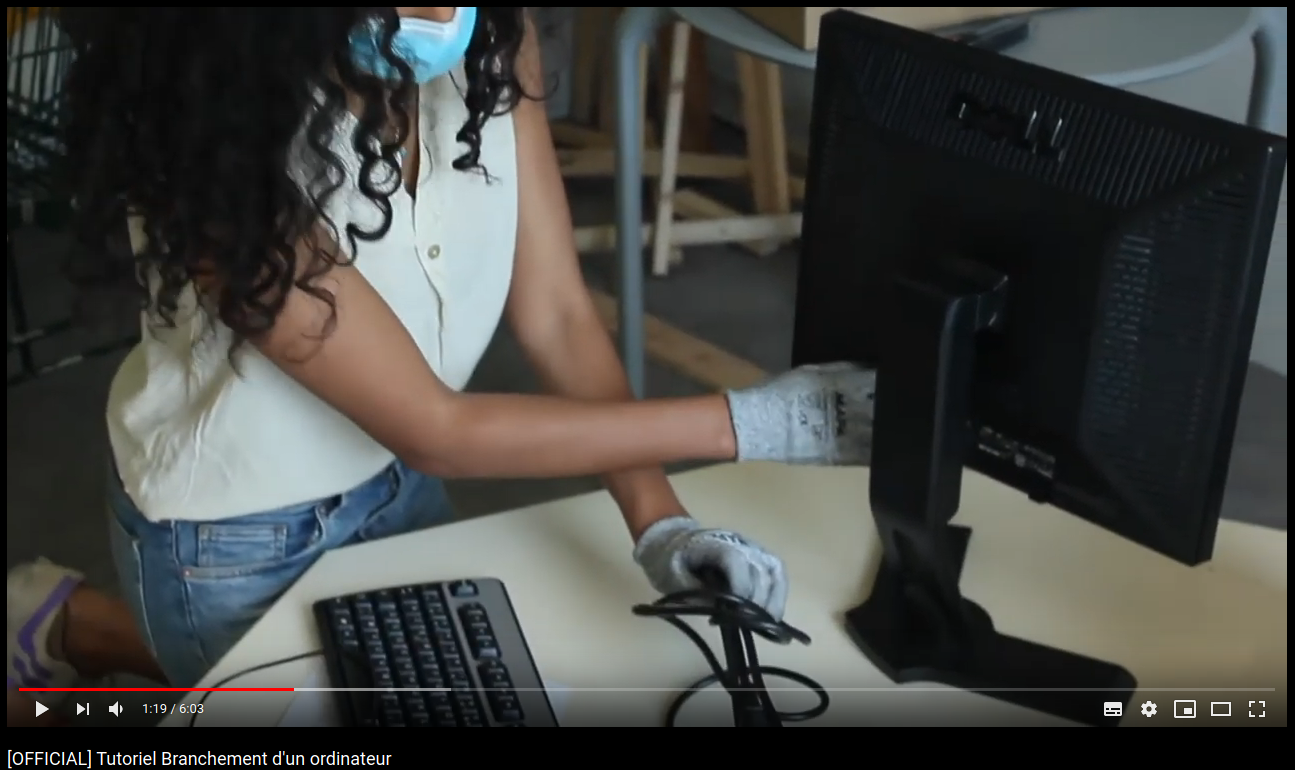
Ou bien reportez vous à cette page : https://book.weeefund.fr/books/prise-en-main-des-ordinateurs-de-weeefund/page/brancher-son-ordinateur
Connexion internet
-
J'ai reçu un carton C (avec une clé 4G). Combien de temps mon forfait sur clé 4G est-il valable?
Votre recharge n'est pas limitée dans le temps mais en quantité de données. Plus vous consommez internet, plus vous épuisez la recharge. Votre recharge contient 12Go de données. Nous recréditerons une seconde recharge de 12 Go.
Pour estimer votre consommation, consultez l'image ci-dessous :

Lien vidéo
-
J'ai reçu un carton C (avec une clé 4G). Que puis-je faire lorsque j'aurai épuisé les deux recharges de 12 Go?
Pour garder un accès à internet, vous pourrez vous rendre à Emmaüs Connect, au 104 Route de Vienne dans le 8ème arrondissement de Lyon. Emmaüs Connect a fourni les cartes SIM que vous utilisez dans votre clé 4G. Indiquez votre nom et prénom, et indiquez que vous avez reçu une carte SIM via WeeeFund. L'équipe d'Emmaüs Connect vous indiquera la marche à suivre pour acheter de nouvelles recharges. Vous pourrez y acheter des recharges de 8 Go à 6€.
-
J'ai reçu un carton C (avec une clé 4G) et j'ai maintenant accès à une Box Internet ou à un forfait 4G sur mon téléphone. Puis-je utiliser cela pour me connecter à internet sur mon ordinateur?
Oui, à condition d'avoir une clé Wifi pour le partage de connexion (différente de la clé 4G) ou un câble Ethernet pou une Box internet.
Des clés Wifi et des câbles internet seront déposés auprès de l'école, du Centre Social ou de la MJC qui vous a distribué votre ordinateur.
-
J'ai reçu un carton B. Est-ce que j'ai une connexion illimitée à internet?
Non. Votre connexion est limitée à celle de votre forfait mobile. En faisant un partage de connexion avec votre téléphone, vous consommez les données internet de votre forfait mobile
-
J'ai reçu un carton A (avec un câble ethernet). Je ne peux pas brancher le câble ethernet à ma Box internet ou à ma prise éthernet. Comment faire?
Nous allons prochainement déposer quelques clés WiFi auprès de l'école, du Centre Social ou de la MJC qui vous a distribué votre ordinateur. Appelez la personne référent et demandez lui si vous pouvez retirer une clé WiFi auprès d'elle. La clé WiFi devra être installé à l'aide du CD fourni avec. Elle vous permettra de capter la WiFi de votre Box internet sans câble.
-
Comment choisir son fournisseur internet ?
Aujourd'hui la majorité des fournisseur internet proposent des services équivalents et adaptables selon vos besoins.
C'est le prix de cette prestation que sera différent. Pour cela, on vous conseille 3 choses:
1. Vous pouvez comparer les différents abonnements sur des sites internets prévus à cet effet et choisir ce qui correspond le plus à vos besoins : https://www.quechoisir.org/comparateur-fai-n21205/
2. Vérifier quel est le type de réseau accessible chez vous.
3. Faire jouer la concurrence : changer tous les ans d'abonnements et de fournisseur internet permet de bénéficier des offres à tarifs préférentiels pour les nouveaux arrivants et donc de payer moins cher votre abonnement.
Logiciels
Est-ce qu'un antivirus est installé sur mon ordinateur?
Oui, c'est celui de Windows. Nul besoin d'installer un autre antivirus.
Je n'ai pas le Pack Microsoft Office (Word, Excel, PowerPoint) sur mon ordinateur. Puis-je quand même créer et recevoir des documents textes, feuilles de calcul...?
Oui. Nous avons remplacé le Pack Microsoft Office par le Pack Libre Office.
Si vous avez une version du Pack Microsoft Office, il s'agit d'une version d'essai valable un mois.
Vous pouvez totalement utiliser Libre Office de la même manière de Microsoft Office. Certaines fonctionnalités et présentation sont juste légèrement différentes. Si vous recevez un document au format Microsoft Office, vous pouvez les ouvrir avec Libre Office.
Matériel
Lecteur disque
Mon ordinateur contient-il un lecteur de disque?
Oui, vous pouvez l'ouvrir en appuyant sur un petit bouton sur l'avant de votre unité centrale.
J'ai mis mon disque dans le lecteur, mais rien ne se passe.
- Allez dans Mon PC/Lecteur dvd et voyez si votre cd est reconnu.
- Si votre disque n'est pas reconnu:
- Soit votre disque est HS ou non lisible
- Soit les pilotes (petit logiciels qui font fonctionner le lecteur disque) ne sont pas installés:
- Allez dans les "Paramètres", puis dans "Mises à jour", et cliquez sur le bouton: "Rechercher des mises à jour".
- Lancer le téléchargement et l'installation des mises à jour
- Réessayez d'insérer votre disque, l'ordinateur devrait le reconnaître désormais.
Webcam & microphone
A ce jour aucun ordinateur n'as été fourni avec une webcam ou un microphone.
Cependant, vous avez la possibilité de faire des visio-conférence en branchant vos écouteurs de téléphone (si ceux-ci ont un micro, ce qui est le cas de la plupart des écouteurs de smartphone)
Brancher son ordinateur
Bonjour !
Vous venez de recevoir votre ordinateur reconditionné par WeeeFund.
Ce guide vous aidera pas à pas à installer votre ordinateur et à le prendre en main.
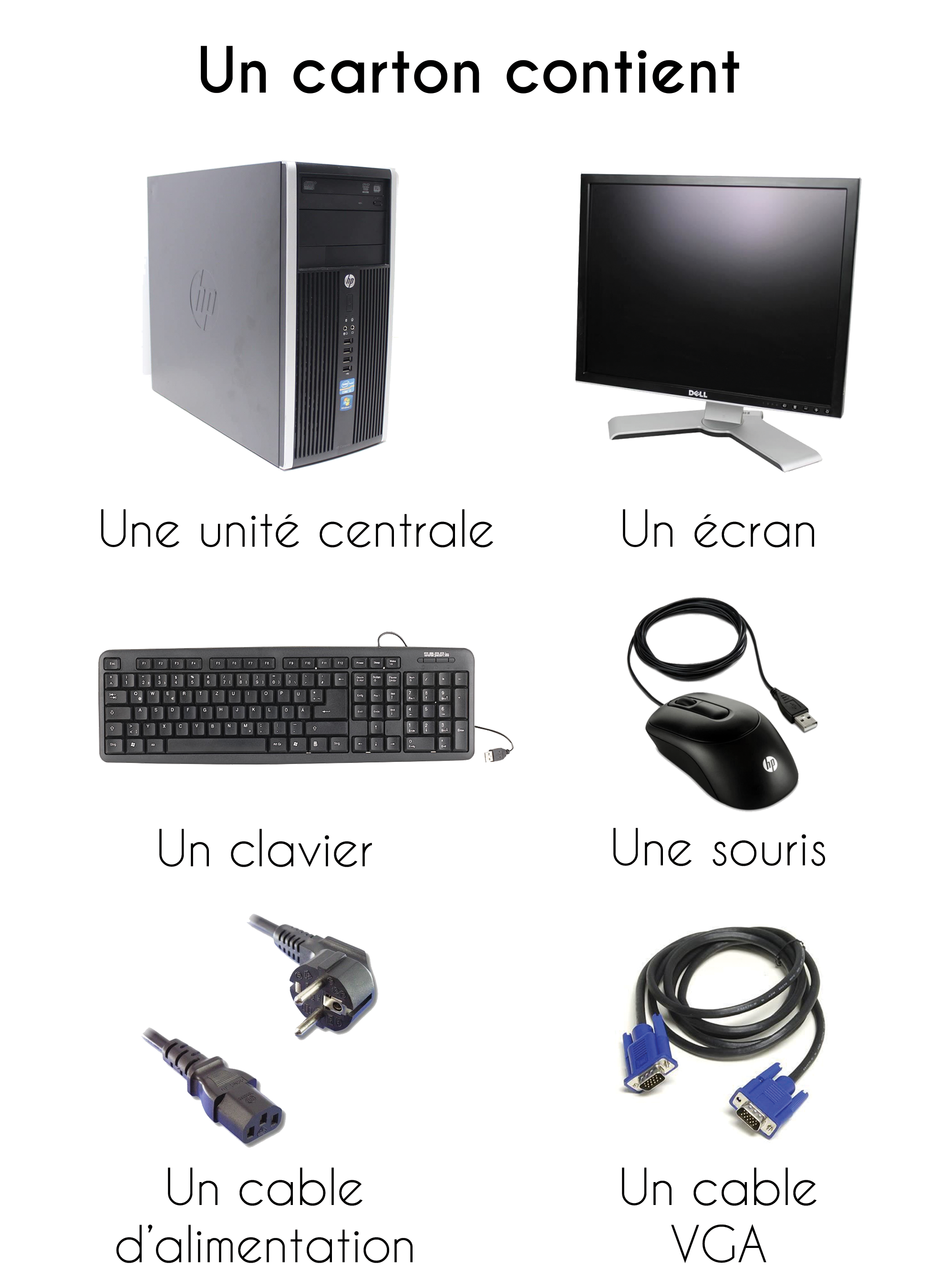
Certains cartons contiennent également :
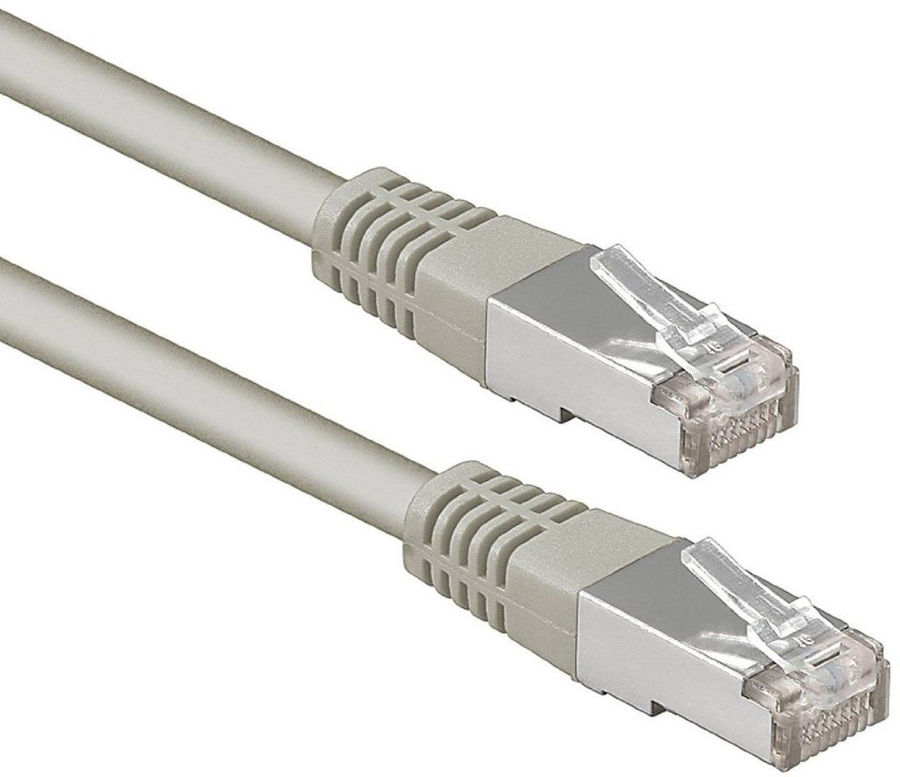
• un câble Ethernet
ou
• une boîte Asus Wireless N150 avec un CD, et une clé Wifi déjà intégrée à l'unité centrale
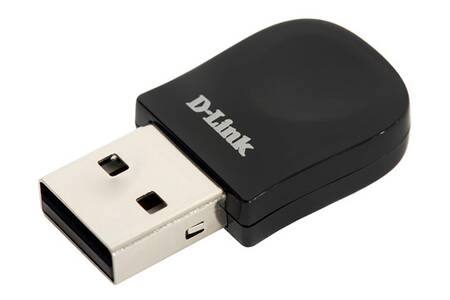
ou
- une enveloppe avec une clé 4G
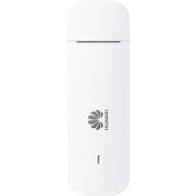
Brancher les différents composants
1. Choisissez un endroit sec, dans un lieu peu poussiéreux, sans boucher les aérations
2. Sortez l'unité centrale et l'écran du carton
3. Sortez le câble VGA
4. Identifiez les entrées VGA derrière l'unité centrale et derrière/sous l'écran
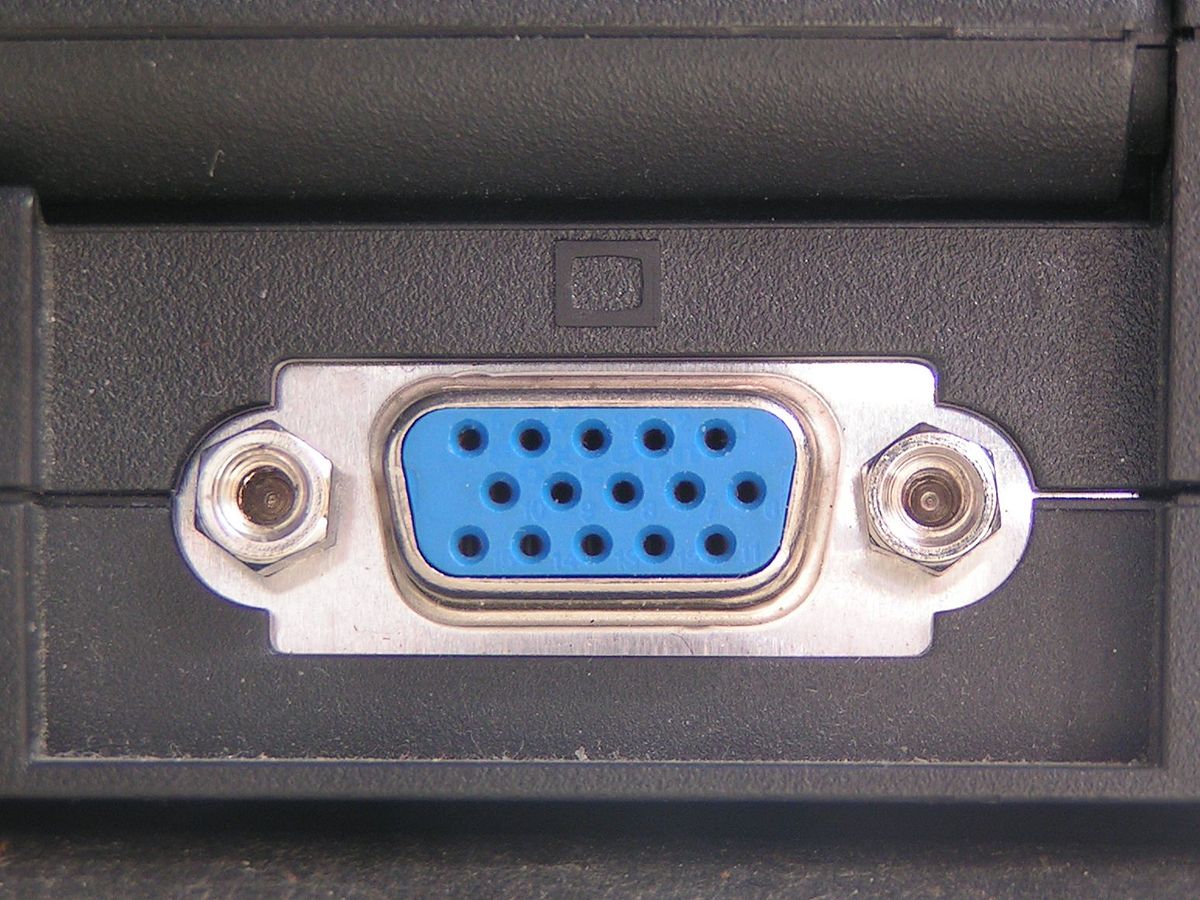
5. Insérez une extrémité du câble sur l'entrée de l'unité centrale, insérez l'autre extrémité sur l'entrée de l'écran
6. Sortez le clavier du carton : le clavier comporte un câble USB
7. Identifiez un port USB derrière l'unité centrale
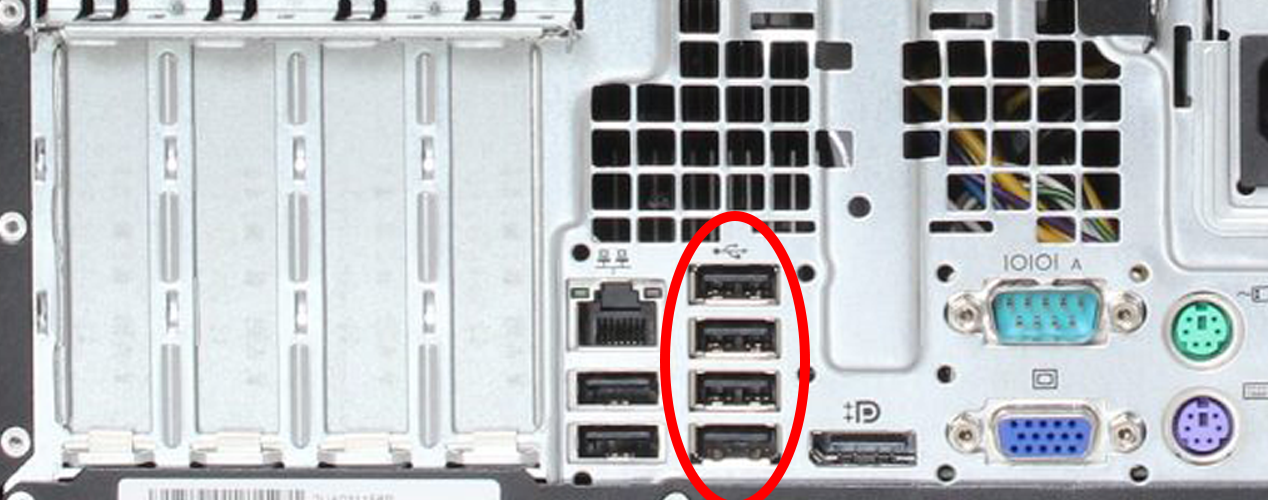
8. Branchez le câble USB du clavier sur le port USB de l'unité centrale
9. Sortez la souris du carton ; la souris comporte un câble USB
10. Identifiez un autre port USB derrière l'unité centrale
11. Branchez le câble USB de la souris sur le port USB de l'unité centrale
12. Sortez les câble d'alimentation
13. Identifiez l'entrée de l'alimentation derrière l'unité centrale
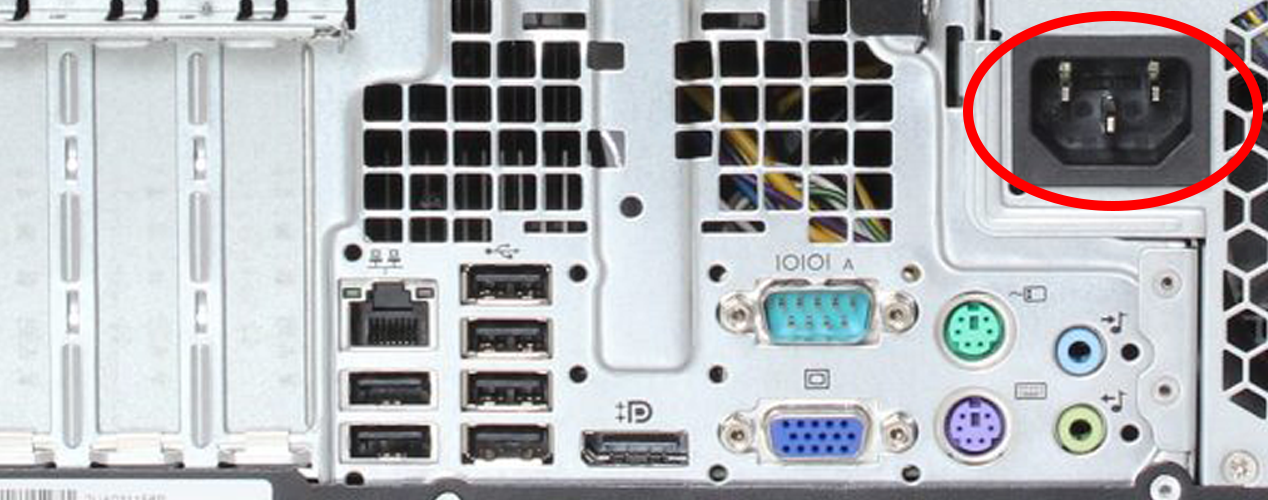
14. Branchez le câble d'alimentation dessus
15. Identifiez l'entrée de l'alimentation derrière/sous l'écran
16. Branchez l'autre câble d'alimentation dessus
17. Branchez ces deux câbles à une prise/multiprise
18. Votre ordinateur est prêt à être utilisé!
1. Allumer l'ordinateur
Maintenant que tout est connecté et que vous avez branché l'alimentation de l'écran et de l'unité centrale, vous pouvez allumer votre ordinateur.
1. Pressez le bouton Marche/Arrêt de l'unité centrale
2. Pressez le bouton Marche/Arrêt de l'écran
3. Lorsque l'ordinateur affichera une session, pressez la touche Entrée du clavier
4. Vous aurez peut-être le choix entre deux sessions : une session enfants, sans mot de passe, et une session parents, protégée par un mot de passe : WeeeFund4Life
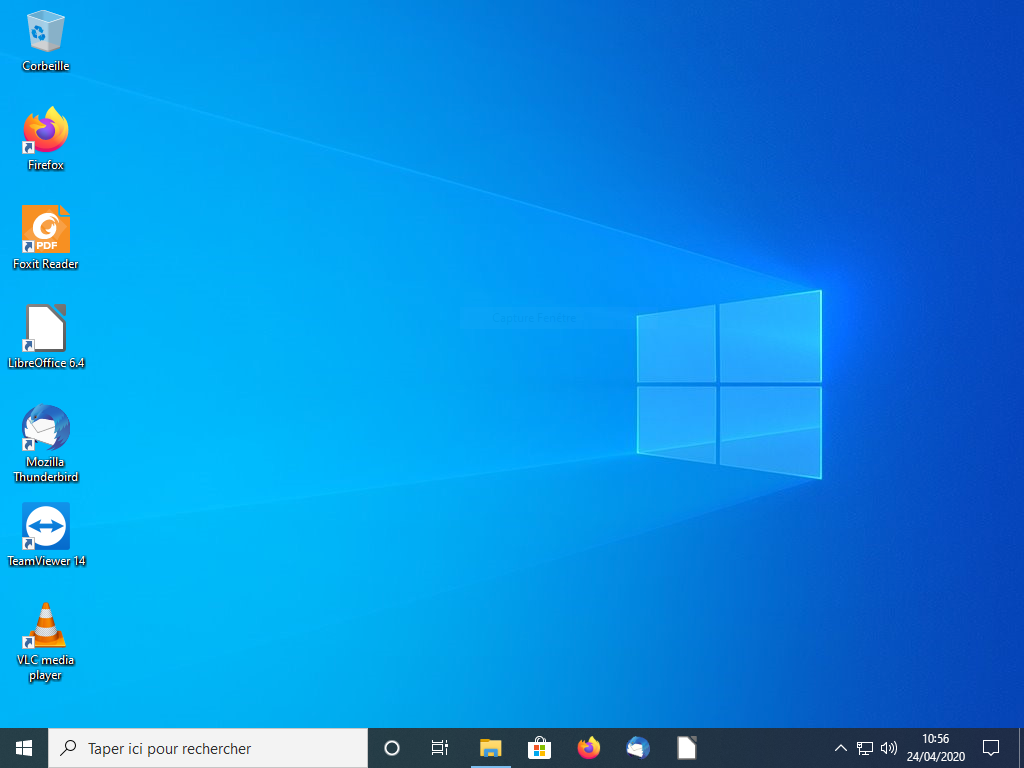
5. Vous arrivez sur votre session d'utilisateur. Devant vous s'affiche le bureau de votre ordinateur.
2. Se connecter à internet avec un câble Etherne2. Se connecter à internet avec un câble Ethernett
1. Si l'on vous a fourni un câble Ethernet, sortez le du carton.
2. Identifiez l'entrée éthernet au dos de l'unité centrale
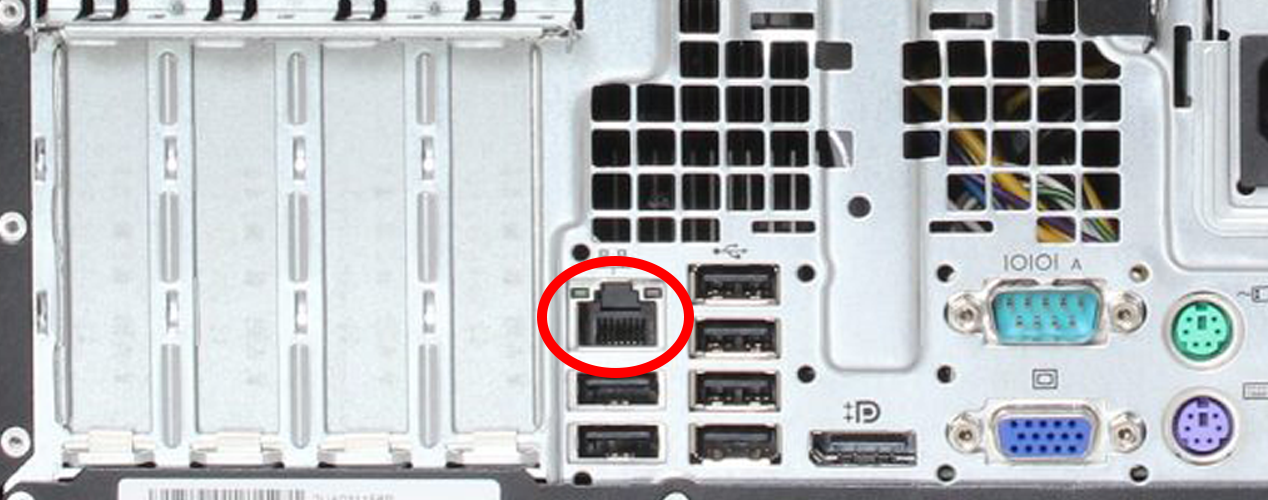
3. Branchez une extrémité du câble à cette sortie
4. Branchez l'autre extrémité à votre prise ethernet chez vous ou sur votre Box Wifi

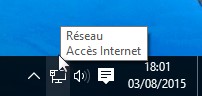
5. Vérifiez que l'icône réseau située en bas à droite de votre bureau est bien activée
3. Se connecter à internet avec une clé wifi et un forfait mobile 4G
1. Prenez votre smartphone
2. Allez dans le menu « Paramètres » ou « Réglages » de votre téléphone
3. Allez dans « Sans fil et réseaux » ou « Connexions » puis « Partage internet » ou « Point d’accès sans fil mobile »
4. Activez le partage de connexion
5. Revenez sur l’ordinateur et cliquez sur l’icône de la Wifi, en bas à droite de votre écran de bureau
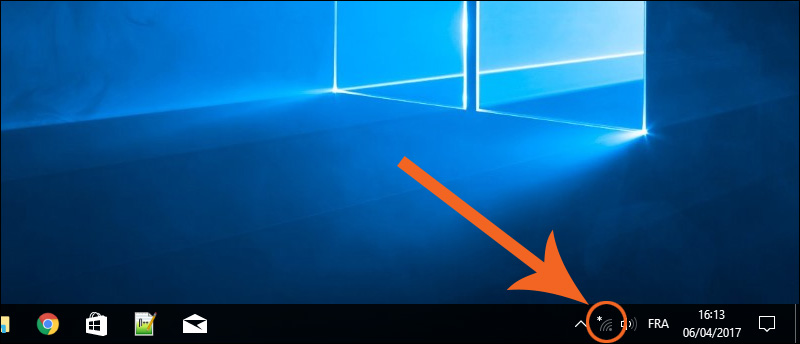
6. Vous verrez apparaître le nom de votre téléphone dans le menu «Réseaux disponibles». Cliquez dessus et entrez le mot de passe (si votre téléphone vous en indique un) pour vous connecter à internet.
7. Vérifiez que cette icône apparaît en bas à droite de votre écran
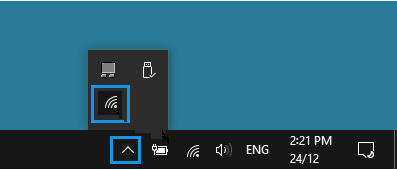
8. Si vous n’avez pas de signal Wifi sur votre ordinateur, insérez le CD fourni dans le carton et suivez les étapes indiquées sur l’écran, puis retentez d’activer le partage de connexion.
4. Se connecter à internet avec une clé 4G
-
Sortez votre clé 4G du carton
-
Insérez là dans une sortie USB sur l’unité centrale
-
Une page de connexion s’ouvre automatiquement. Après quelques secondes, elle indique que l’ordinateur est connecté
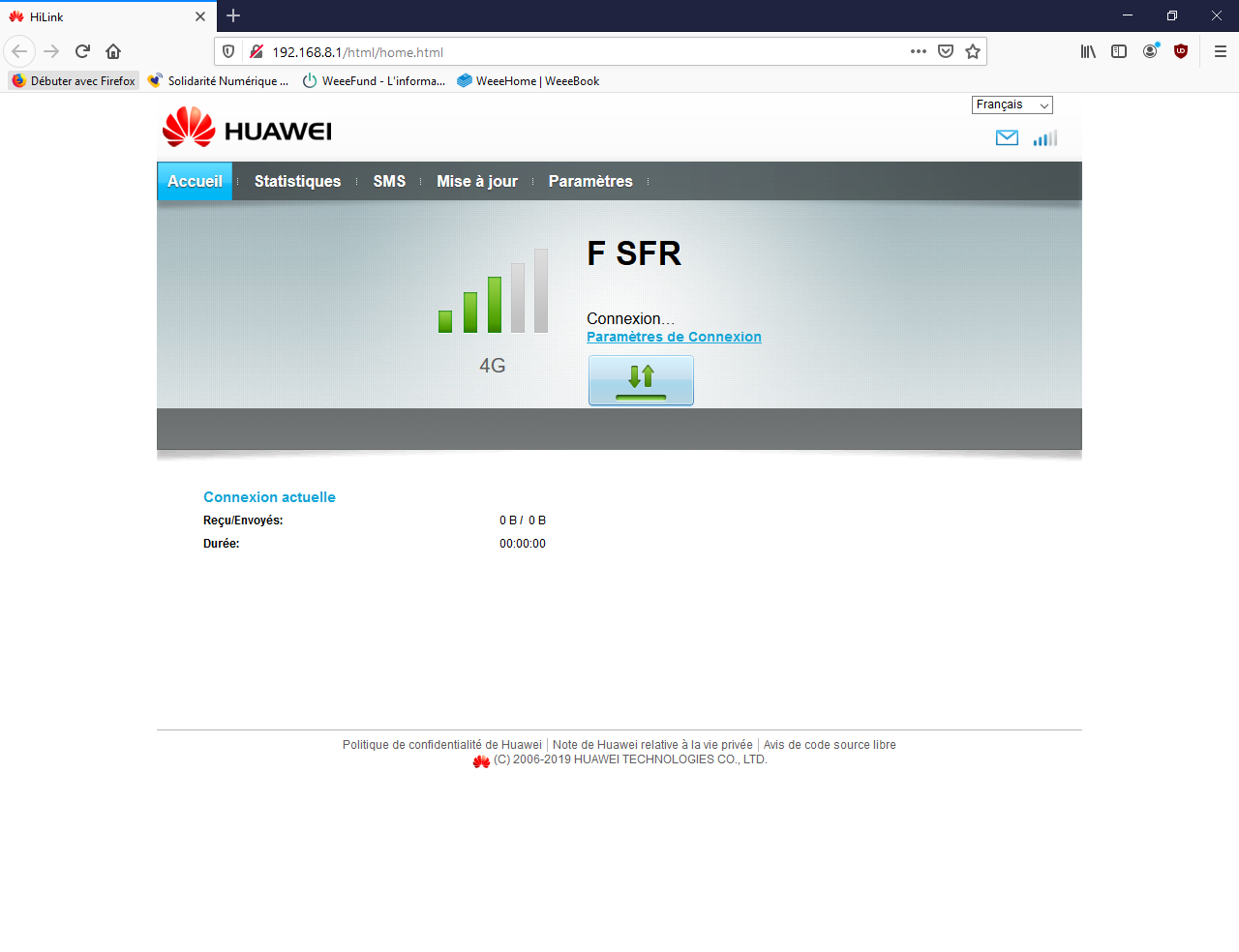
5. Vérifiez que l'icône réseau située en bas à droite de votre bureau est bien activée
-
Comment choisir son fournisseur internet ?
Aujourd'hui la majorité des fournisseur internet proposent des services équivalents et adaptables selon vos besoins.
C'est le prix de cette prestation que sera différent. Pour cela, on vous conseille 3 choses:
1. Vous pouvez comparer les différents abonnements sur des sites internets prévus à cet effet et choisir ce qui correspond le plus à vos besoins : https://www.quechoisir.org/comparateur-fai-n21205/
2. Vérifier quel est le type de réseau accessible chez vous.
3. Faire jouer la concurrence : changer tous les ans d'abonnements et de fournisseur internet permet de bénéficier des offres à tarifs préférentiels pour les nouveaux arrivants et donc de payer moins cher votre abonnement.
4. Aller sur internet
1. Vous pouvez maintenant vous rendre sur internet. Pour cela, cliquez sur l'icône du navigateur Mozilla Firefox, sur l'écran de votre bureau

3. Vous pouvez également effectuer une recherche en tapant des mots clés dans la barre du navigateur
5. Trouver des ressources en ligne pour faire l'école à la maison
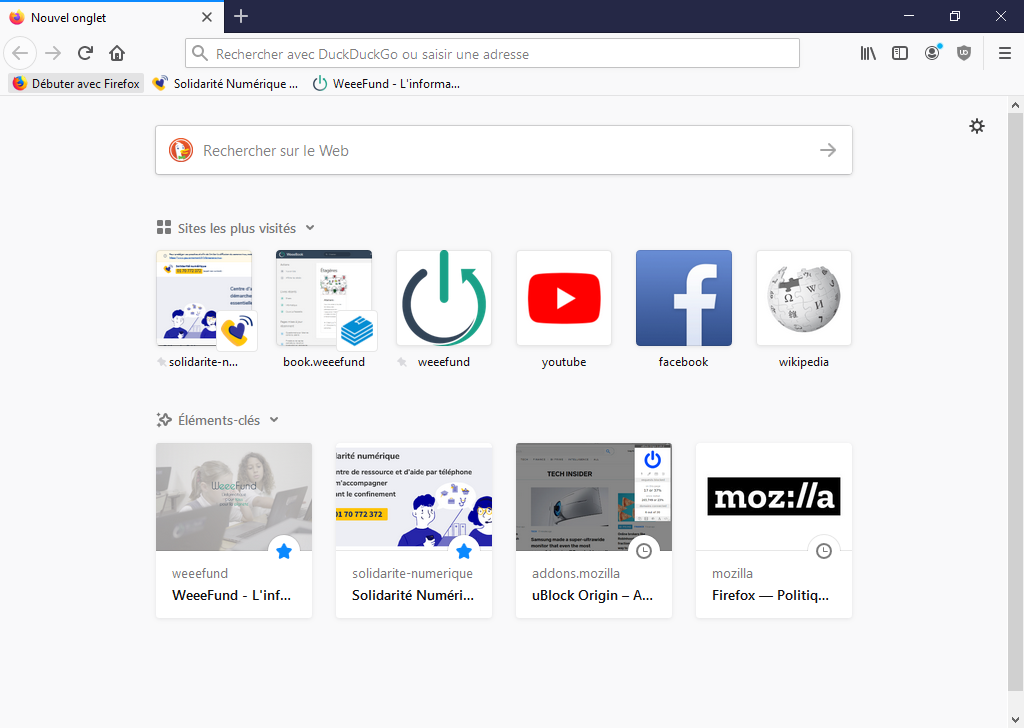
2. ou bien recopiez cette adresse dans le navigateur : https://solidarite-numerique.fr/
3. Chaque rubrique vous redirige vers des sites pour trouver des activités et du contenu pour vos enfants
6. Installer le contrôle parental
Le contrôle parental permet de protéger vos enfants ou ados de certains contenus sur internet.
Il permet de
- Contrôler le temps écran et limiter ce dernier ainsi que l’accès à internet
- Bloquer des sites internet et applications. Par exemple bloquer les sites pour adultes (pornographiques ou violents)
- Vérifier les activités et surveiller votre enfant et adolescent
- Fixer les heures de connexions à internet
Il faut pour cela créer un compte Microsoft :
- Depuis le menu Démarrer, ouvrez les Paramètres pour aller dans Comptes > Vos informations. Optez pour Se connecter plutôt avec un compte Microsoft. Renseignez vos identifiants (ou faites Créez-en un si vous n’avez pas encore de compte) et faites Se connecter.

- Allez dans Paramètres > Comptes > Famille et autres utilisateurs. Cliquez sur Ajouter un membre à la famille puis Ajouter un enfant/ajouter un membre.
- Puis saisissez l’adresse du compte Microsoft de votre enfant.
Si ce dernier n’en a pas, utilisez le bouton « créer une adresse e-mail pour un enfant ».


- Votre enfant doit vérifier le contenu de sa boîte mail afin d’Accepter l’invitation à rejoindre la famille. Pour basculer vers le compte de votre enfant, cliquez sur l’icône de compte dans le menu Démarrer, puis sur l’adresse mail de votre enfant. Acceptez la demande pour rejoindre le groupe famille. Cliquez sur le bouton accepter l’invitation et confirmer tout cela.

- Connectez-vous au compte Microsoft de votre enfant puis cliquez sur rejoindre la famille afin de le faire joindre au groupe famille.

- Reconnectez-vous à votre session puis ouvrez Paramètres > Comptes > Famille et autres utilisateurs pour choisir Gérer les paramètres de ta famille en ligne. Vous accédez au tableau de bord contrôlant l’activité de votre enfant. Les options à ajuster se trouvent à côté de son mail.
- Vous pouvez vérifier de temps en temps l'activité de la famille sur l'ordinateur :
- Cliquez sur Vérifier l’activité récente puis activez le rapport d’activité. Vous aurez l’œil sur les sites qu’il visite (Navigation Web), les jeux et applications qu’il lance (Applications et jeux) ou encore le temps qu’il passe devant l’écran (Durée d’utilisation des appareils).
- Sélectionnez Activer le blocage pour Navigation Web. Choisissez de Bloquer les sites Web inappropriés. En bas de page, vous ajoutez au cas par cas, en renseignant leur URL, les sites Web que votre enfant peut visiter (Toujours autoriser ces sites) ou qui sont interdits (Toujours bloquer…).
- En choisissant d’Activer le blocage pour Applications & Jeux, vous définissez le contenu approprié à son âge qu’il peut télécharger gratuitement depuis le Windows Store (musique, jeux, applications…). Renseignez l’âge maximum via le menu déroulant proposant par défaut Tous âges.
- Via le menu Temps d’écran, vous définissez des plages horaires où votre enfant peut utiliser l’ordinateur ainsi qu’une durée d’Utilisation quotidienne. Cliquez sur Définir des limites quand mon enfant utilise les appareils puis réglez les plages horaires.
7. Éteindre votre ordinateur
1. Fermez toutes les applications en cours à l’aide de cette icône, en haut à droite de chaque application :

2. Allez dans le menu « Démarrer », en cliquant sur cette icône tout en bas à gauche du bureau
3. Cliquer sur cette icône, tout en bas à gauche du menu

4. Sélectionne Arrêt/Eteindre
5. Lorsque l’écran s’est complètement éteint, appuyez sur le bouton de l’écran
En cas de problème

1. Attendez que Team Viewer s'ouvre
2. Communiquer le code identifiant et le mot de passe indiqués à la personne qui vous assiste
3. Laissez la personne manipuler votre ordinateur à distance
Pour entretenir votre ordinateur
6. Rendez vous sur la page :
https://book.weeefund.fr/books/prise-en-main-des-ordinateurs-de-weeefund/chapter/weeehome
Brancher son ordinateur - vidéo
Bonjour !
Vous venez de recevoir votre ordinateur reconditionné par WeeeFund.
Ce guide vous aidera pas à pas à installer votre ordinateur et à le prendre en main.
Tout est indiqué sur cette vidéo :
https://youtu.be/jrQPhIsHt2c
Certains cartons contiennent également :
• un câble Ethernet
ou
• une boîte Asus Wireless N150 avec un CD, et une clé Wifi déjà intégrée à l'unité centrale
ou
- une enveloppe avec une clé 4G
Brancher les différents composants
1. Choisissez un endroit sec, dans un lieu peu poussiéreux, sans boucher les aérations
2. Sortez l'unité centrale et l'écran du carton
3. Sortez le câble VGA
4. Identifiez les entrées VGA derrière l'unité centrale et derrière/sous l'écran
5. Insérez une extrémité du câble sur l'entrée de l'unité centrale, insérez l'autre extrémité sur l'entrée de l'écran
6. Sortez le clavier du carton : le clavier comporte un câble USB
7. Identifiez un port USB derrière l'unité centrale
8. Branchez le câble USB du clavier sur le port USB de l'unité centrale
9. Sortez la souris du carton ; la souris comporte un câble USB
10. Identifiez un autre port USB derrière l'unité centrale
11. Branchez le câble USB de la souris sur le port USB de l'unité centrale
12. Sortez les câble d'alimentation
13. Identifiez l'entrée de l'alimentation derrière l'unité centrale
14. Branchez le câble d'alimentation dessus
15. Identifiez l'entrée de l'alimentation derrière/sous l'écran
16. Branchez l'autre câble d'alimentation dessus
17. Branchez ces deux câbles à une prise/multiprise
18. Votre ordinateur est prêt à être utilisé!
1. Allumer l'ordinateur
Maintenant que tout est connecté et que vous avez branché l'alimentation de l'écran et de l'unité centrale, vous pouvez allumer votre ordinateur.
1. Pressez le bouton Marche/Arrêt de l'unité centrale
2. Pressez le bouton Marche/Arrêt de l'écran
3. Lorsque l'ordinateur affichera une session, pressez la touche Entrée du clavier
4. Vous aurez peut-être le choix entre deux sessions : une session enfants, sans mot de passe, et une session parents, protégée par un mot de passe : WeeeFund4Life
5. Vous arrivez sur votre session d'utilisateur. Devant vous s'affiche le bureau de votre ordinateur.
2. Se connecter à internet avec un câble Etherne2. Se connecter à internet avec un câble Ethernett
1. Si l'on vous a fourni un câble Ethernet, sortez le du carton.
2. Identifiez l'entrée éthernet au dos de l'unité centrale
3. Branchez une extrémité du câble à cette sortie
4. Branchez l'autre extrémité à votre prise ethernet chez vous ou sur votre Box Wifi
5. Vérifiez que l'icône réseau située en bas à droite de votre bureau est bien activée
3. Se connecter à internet avec une clé wifi et un forfait mobile 4G
1. Prenez votre smartphone
2. Allez dans le menu « Paramètres » ou « Réglages » de votre téléphone
3. Allez dans « Sans fil et réseaux » ou « Connexions » puis « Partage internet » ou « Point d’accès sans fil mobile »
4. Activez le partage de connexion
5. Revenez sur l’ordinateur et cliquez sur l’icône de la Wifi, en bas à droite de votre écran de bureau
6. Vous verrez apparaître le nom de votre téléphone dans le menu «Réseaux disponibles». Cliquez dessus et entrez le mot de passe (si votre téléphone vous en indique un) pour vous connecter à internet.
7. Vérifiez que cette icône apparaît en bas à droite de votre écran
8. Si vous n’avez pas de signal Wifi sur votre ordinateur, insérez le CD fourni dans le carton et suivez les étapes indiquées sur l’écran, puis retentez d’activer le partage de connexion.
4. Se connecter à internet avec une clé 4G
-
Sortez votre clé 4G du carton
-
Insérez là dans une sortie USB sur l’unité centrale
-
Une page de connexion s’ouvre automatiquement. Après quelques secondes, elle indique que l’ordinateur est connecté
5. Vérifiez que l'icône réseau située en bas à droite de votre bureau est bien activée
4. Aller sur internet
1. Vous pouvez maintenant vous rendre sur internet. Pour cela, cliquez sur l'icône du navigateur Mozilla Firefox, sur l'écran de votre bureau
3. Vous pouvez également effectuer une recherche en tapant des mots clés dans la barre du navigateur
5. Trouver des ressources en ligne pour faire l'école à la maison
2. ou bien recopiez cette adresse dans le navigateur : https://solidarite-numerique.fr/
3. Chaque rubrique vous redirige vers des sites pour trouver des activités et du contenu pour vos enfants
6. Éteindre votre ordinateur
1. Fermez toutes les applications en cours à l’aide de cette icône, en haut à droite de chaque application :
2. Allez dans le menu « Démarrer », en cliquant sur cette icône tout en bas à gauche du bureau
3. Cliquer sur cette icône, tout en bas à gauche du menu
4. Sélectionne Arrêt/Eteindre
5. Lorsque l’écran s’est complètement éteint, appuyez sur le bouton de l’écran
En cas de problème
1. Attendez que Team Viewer s'ouvre
2. Communiquer le code identifiant et le mot de passe indiqués à la personne qui vous assiste
3. Laissez la personne manipuler votre ordinateur à distance
Pour entretenir votre ordinateur
7. Rendez vous sur la page :
https://book.weeefund.fr/books/prise-en-main-des-ordinateurs-de-weeefund/chapter/weeehome
Comment installer un contrôle parental
INtro
Utiliser le contrôle parental de Microsoft
Utiliser le contrôle parental Sophos
liens en vracs à trier
contrôle parental:
liens à fouiller
https://www.quechoisir.org/conseils-smartphone-le-controle-parental-n11171/
https://fr.wikihow.com/configurer-le-contr%C3%B4le-parental-sur-Android
https://www.echosdunet.net/dossiers/controle-parental/android
articles de fonds:
https://jeprotegemonenfant.gouv.fr/
https://lesupermedia.fr/2021/02/27/preserver-la-generation-z-du-x-en-ligne/
https://lesupermedia.fr/2020/05/28/parametrer-console-enfant/
Me connecter à Internet avec une clé 4G D-Link DWM-222
-
Se connecter à internet avec une clé 4G
-
Sortez votre clé 4G de l’enveloppe
-
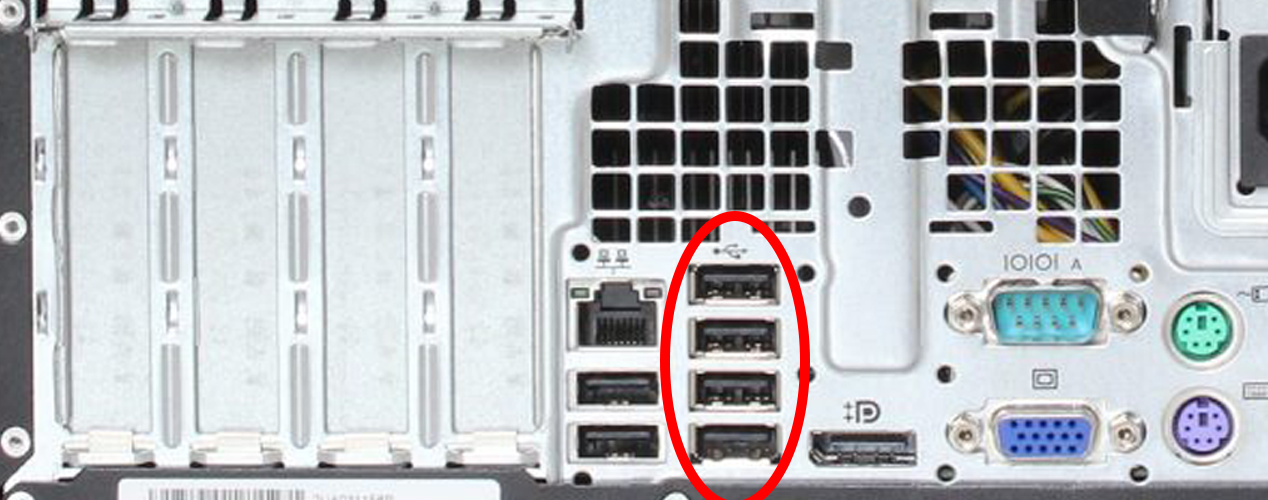
Insérez là dans une sortie USB sur l’unité centrale
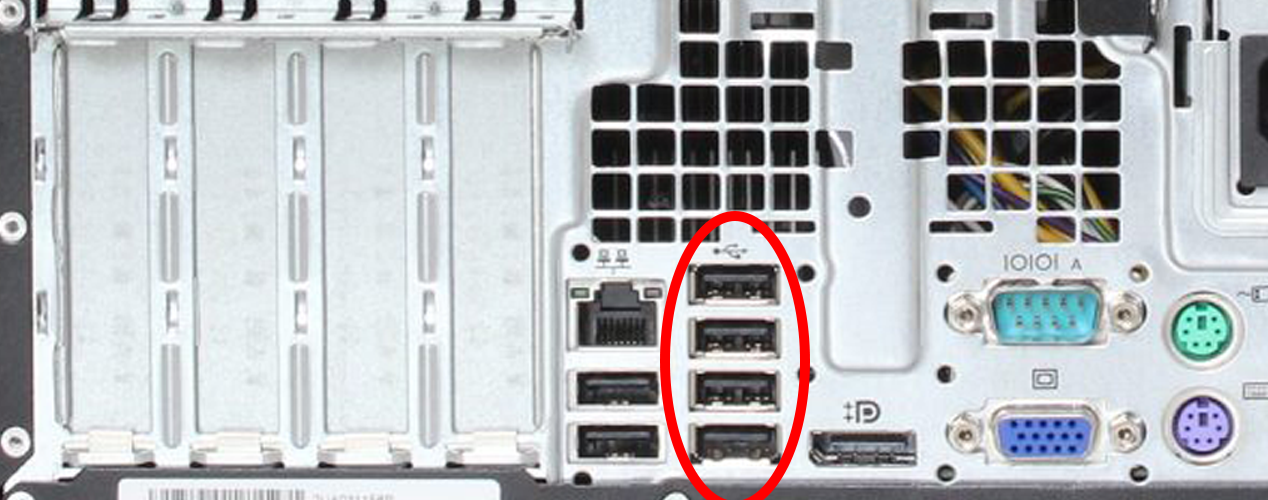
-
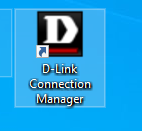
Double-cliquez sur l'icone D-Link Manager
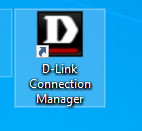 (sauf s'il se lance tout seul)
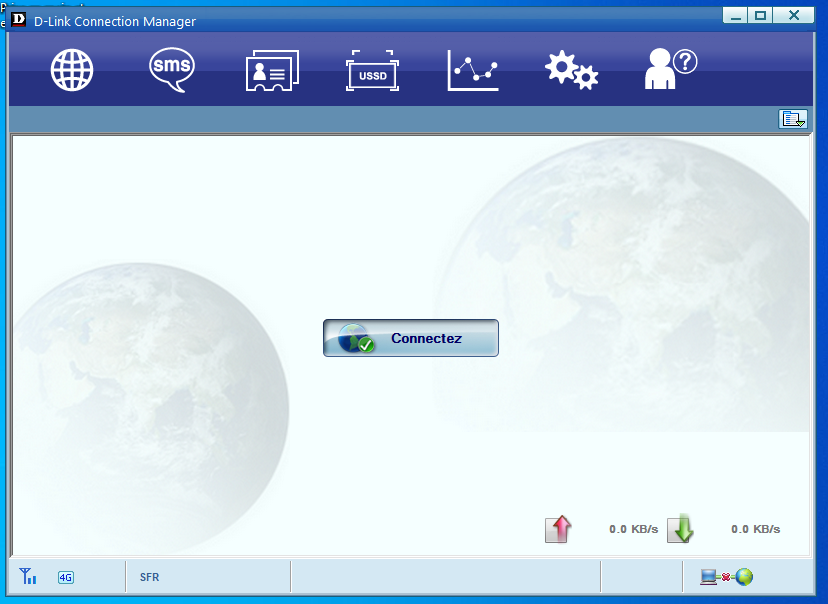
- Cette fenetre va s'ouvrir: attendez, normalement ça se connecte tout seul.
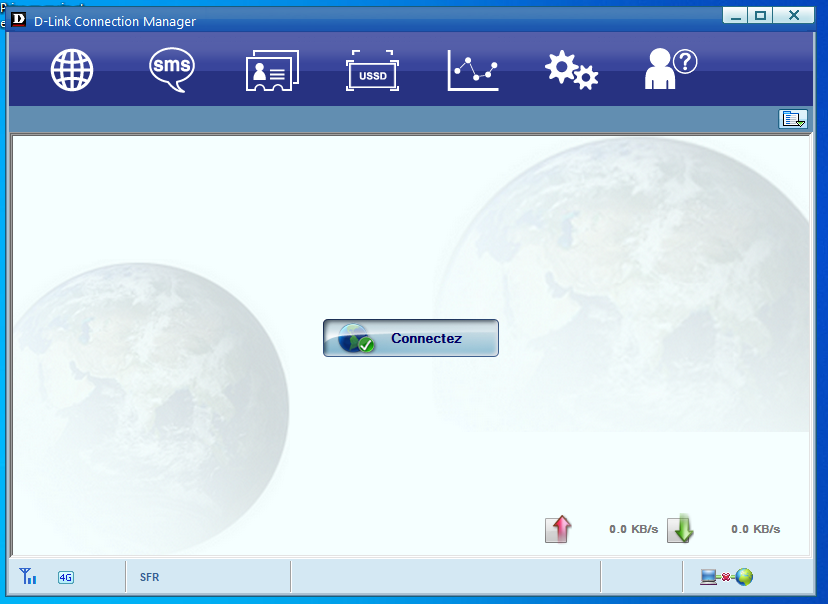
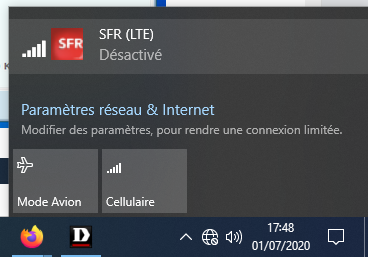
- Vérifiez que l'icône réseau située en bas à droite de votre bureau est bien activée (ça doit ressembler à ça)
-
Ouvrir votre navigateur internet: Mozilla Firefox, essayer de vous connecter à n'importe quel site........
- Si ça marche c'est bingo! :)
-
Sinon. revenez sur le logiciel D-Link et cliquez sur le bouton "Connectez"
-
Consommation et recharge internet avec une clé 4g
Vous avez reçu une clé 4g avec votre ordinateur WeeeFund. Cette clé vous permet de vous connecter à Internet grâce à une carte SIM insérée dedans. Cette carte SIM est créditée de recharges en data internet prépayées. Le programme prévoit de vous fournir deux recharges, déjà créditées sur la carte SIM dans votre clé 4g. Vous avez en tout 16 Go internet déjà crédités.
Ces recharges s'épuisent au fur et à mesure de votre consommation internet.
Calculer ma consommation internet
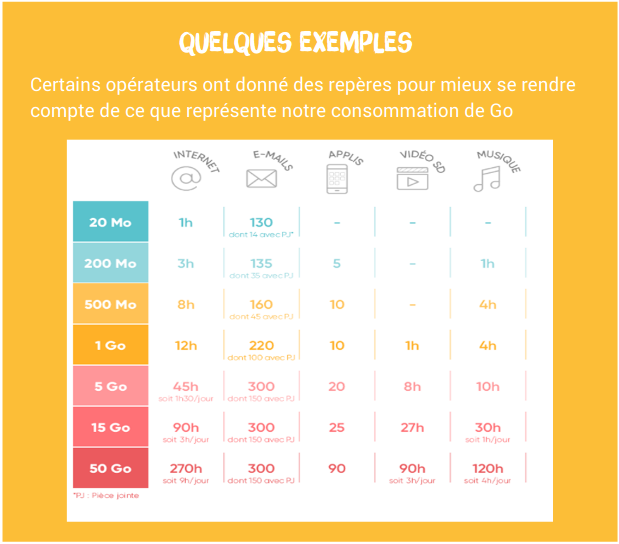
Lorsque les deux recharges seront épuisées, pour continuer à utiliser internet, vous pourrez continuer de recharger la carte SIM.
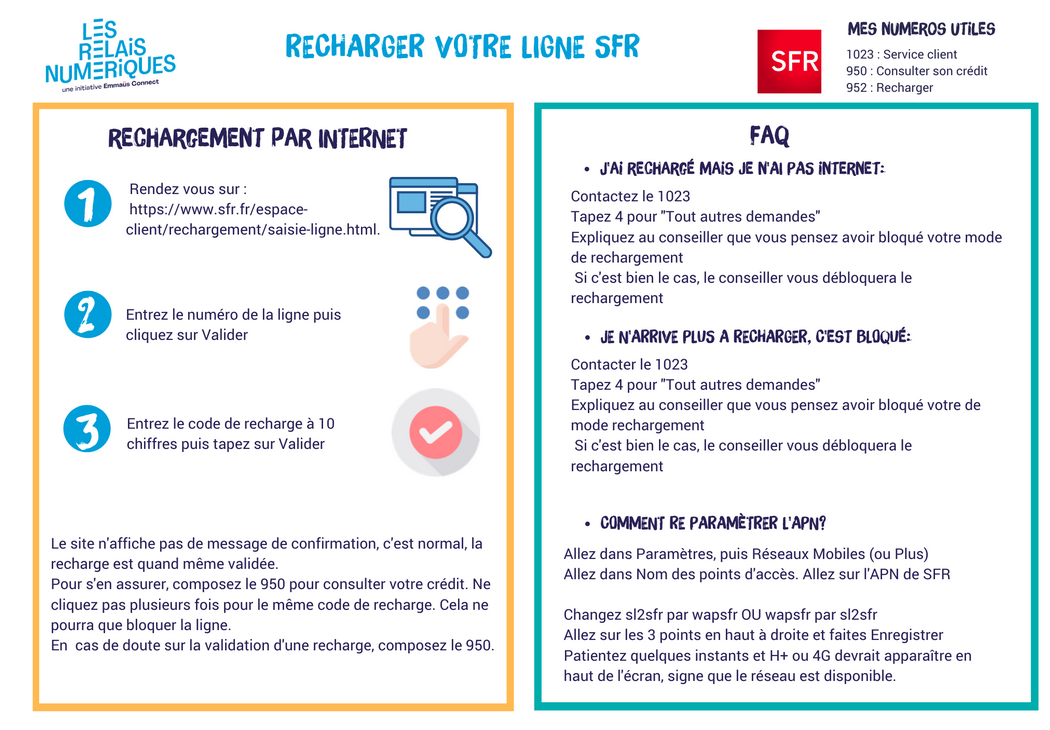
Recharger ma carte SIM internet
- Prenez le numéro de ligne votre carte SIM
- le numéro de votre ligne est indiqué sur dans l'enveloppe dans laquelle vous avez reçu la clé 4g.