Informatique
Ici se trouvent tous nos ateliers liés directement à l'informatique
- Ressources en lignes
- Hardware & Software
- Hardware pour primaire/collège
- Atelier Hardware & Software 3h
- Comparaison Ordinateur/Corps Humain
- Comparaison Entreprise/Ordinateur
- Où acheter un pc pas cher?
- Atelier Hardware & Software 7h (WeeeJob)
- Atelier Hardware / Software 3h/3h30
- Hardware en atelier "coup de vent"
- TL;DR - Atelier Linux Mint
- Guides Informatique - Tout public
- Créer une clé USB d'installation Windows 10
- Mettre Windows 10 à jour
- Démarrer sur une clé USB
- Créer une clé d'installation Linux (Ubuntu ou autre) depuis Windows
- Installer Windows 10
- Installer Ubuntu
- Installer Ubuntu en Dual-Boot
- Comment démonter un ordi portable Hp EliteBook 8530w?
- Désactiver démarrage rapide Windows
- Changer son nom et son mot de passe de session (Windows 10)
- Le (petit) Livret WeeeJob
- Mots de passe et Sécurité
- Mettre Windows 10 à jour
Ressources en lignes
========================
https://territoires.societenumerique.gouv.fr/
http://zoomacom.net/wiki/?CatalogueAnimations
Hardware & Software
Hardware pour primaire/collège
Durée :
1H-1H30
Déroulé :
Partie 1 : Comparaison corps humain et ordinateur
30-40'
- Présentation et question :
- Tour des prénoms, puis animateur se présente
- « vous savez comment marche un ordinateur, ce que c’est … » 5'
- Un ordinateur est un appareil électronique capable de réaliser rapidement des opérations mathématiques, logiques, des manipulations de chaînes de caractères ou des recherches.
- Explication composantes ordinateur avec analogie du corps humain : 15'
- toujours en leur posant des questions, type "et le cerveau, il sert à quoi?"
- une fois qu'ils ont répondu, poser le post-it correspondant sur le schéma du corps
- demander s'il y a des questions
|
Ordinateur |
Corps Humain |
Action |
|
|
Processeur |
Cerveau |
Réfléchi, Calcule : celui qui traite l’information Exemple : l’œil voit le bus et envoie l’information au cerveau qui analyse l’information. Le cerveau dit alors à l’homme (ordinateur) qu’il faut prendre le bus. |
|
|
Carte Mère |
Système nerveux |
Fait lien entre tous les organes - communique les informations Exemple avec la douleur : quand je me passe le doigt j’ai mal car mes nerfs envoient Une information à mon cerveau pour dire que ça fait mal…. |
|
|
Mémoire vive |
Mémoire à court terme |
Permet de se rappeler de ce qui vient de se passer : l’accès est rapide car c’est quelque chose qui vient de se dérouler |
|
|
Disque dur |
Mémoire à long terme |
Permet de stocker les souvenirs (pour l’ordi ce sera sous formes de fichiers, de photos, de documents) : l’accès est lent car c’est quelque chose qui s’est passé il y a plus longtemps |
|
|
Clavier |
Main |
Permet de modifier des choses dans l’ordinateur : en écrivant … |
|
|
Souris |
Pieds |
Permet de se déplacer dans le monde/l’ordinateur : d’accéder aux endroits qu’on veut |
|
|
Chargeur |
Nourriture |
Permet de faire fonctionner l’ordinateur |
|
|
Boitier |
Peau |
Permet de réunir/contenir toutes les pièces de l’ordinateur entre elles |
|
- Une fois l'explication faite, organiser compétition de rapidité : 15'
- répartir en groupes de 3 à 4 élèves
- commencer le chrono
- les faire dessiner corps humain en schéma
- leur donner photos des composants (8) et de la Patafix
- ils doivent répartir les photos sur le corps
- si temps en plus, ils doivent donner un verbe d'action par composant
- rapidité : 3 pts ; 1 point par composant bien identifié sur le corps ; 0,5 points par verbe juste
Partie 2 : Transmission de l'information
15'
- Expliquer la transmission de l'information à travers comparaison au corps humain : si vous étiez un ordinateur, dans les situations suivantes, vous feriez comme ça
- Pomme : image reçue par l'oeil, identification dans mémoire pour reconnaître la forme ; puis interroge corps, qui, via système nerveux, transmet sensation de faim. 5'
- A eux de faire une comparaison : par groupe de 2 :5'+5' de mise en commun
- douleur (je me brûle) : Carte mère --> Processeur --> Disque dur --> Processeur -->Carte mère
- je suis dans la jungle et je vois un serpent, juste après en avoir vu un il y a quelques minutes (Processeur --> RAM --> Carte mère --> Processeur --> Carte mère
- j'entends une chanson que je n'ai pas entendue depuis des années : Carte mère --> Processeur --> Disque dur --> Processeur
1 H
___________________________________________________________________________________________________________________________________________
Partie 3 : Langage informatique
- Des programmes (logiciels/software) sont installés sur le matériel (hardware) et permettent de faire toutes ces actions précédemment citées : collecter infos, les trier, les analyser, les mettre en mémoire...)
- Ces infos sont codées sous forme de langage. le plus basique : langage binaire, suite de 0 et 1
Partie 5 : Démontage et montage
- Montrer les composantes de l’ordinateur puis remonter l’ordinateur
Atelier Hardware & Software 3h
Notre atelier favori :)
Objectifs
Répondre à 4 questions:
- Comment ça marche un pc?
- Qu'est-ce qu'il y a dedans?
- Clarifier les termes.
- Comment entretenir et acheter un pc?
Public:
Adulte, jeune adulte, 10 personne max -> Optimal: 6 à 8
Matériel
- 1 par personne:
- ordinateur
- tournevis cruciforme aimanté
- couvercle pot de confiture ou petit drap blanc
- 1 ordinateur du meme type en rab (pour démo)
- 1 HDD, 1 SSD, 1 Nvme, 1 carte graphique, 1 RAM SODIMM + 1 RAM UC,
- Paperboard + feutre
- Dessin corps humain & entreprise
- Vidéoprojecteur (adaptateur HDMI-VGA)
- 1 fiche d'émargement
- les fiches d'évaluation
Déroulement
Introduction [10 min]
- Distribuer la fiche d'émargement
- Présentations
- WeeeFund
- Action menée pour vous
- Public
- Explications des objectifs
- Quels sont les attentes du groupe?
- Où en sont-ils sur le numérique? (ordi, téléphone, bureautique ...?)
Comment ça marche ? (théorie Hardware) [10 min]
- Atelier 1: comparaison corps humain - ordinateur: voir cette page
- Atelier 2: comparaison entreprise - ordinateur: voir cette page
Qu'est-ce qu'il y a dedans? (pratique Hardware) [1 h]
-
Règles de sécurité:
- pas d'alimentation
- pas de batterie
- toucher du métal / pas de pull en laine / électricité statique
- Démontage des ordinateurs
- on enlève la batterie
- on retourne le pc
- On enlève les vis, que l'on stocke dans un couvercle de pot de confiture ou sur le petit drap blanc
- identifier les composants et leur utilité
- Processeur
-
Disque dur
- le démonter, identifier les caractéristiques et le remonter
- Expliquer les différences entre SSD et HDD
-
RAM
- la démonter, identifier les caractéristiques (Nombre de GB, génération (PC3)) et la remonter
- Génération de RAM (PC3=DDR3 = 3ème génération)
- Enclencher la RAM à 45° -> Bien pousser au fond, puis la plaquer à l'horizontale
- Si elle est mal mise ou si elle est morte
- la démonter, identifier les caractéristiques (Nombre de GB, génération (PC3)) et la remonter
- ventilateur
- carte wifi
- Question & réponses
- Remonter le pc
-
Bien vérifier le remontage de tous les composants
-
- redémarrer le pc
- aller regarder les composants dans le panneau de config (ref du processeur) (Ctrl+MAJ+Echap)
-------------PAUSE-----------
Comment ça fonctionne ? (théorie Software) [10mn]
- Après le Hardware/matériel, le Software/programmes
- Qu'est-ce qu'un OS? ensemble des programmes qui pilotent les composants de l'ordi
- Qu'est-ce qu'un logiciel? ensemble de séquences d'instructions interprétables par une machine et d'un jeu de données nécessaires à ces opérations. Le logiciel détermine donc les tâches qui peuvent être effectuées par la machine, ordonne son fonctionnement et lui procure ainsi son utilité fonctionnelle
- Qu'est-ce qu'un pilote? un micrologiciel (firmware) qui comprend le langage des périphériques (claviers, souris, écrans ...) et fait la traduction à l'OS.
- Qu'est-ce qu'un navigateur? un logiciel qui permet de consulter les pages Internet. Lorsque vous entrez une URL dans votre navigateur, celui-ci demande alors la page au serveur cible. Le serveur répond en renvoyant le contenu sous forme de code HTML, d’images et d’autres ressources.
- Qu'est-ce qu'un moteur de recherche? le moteur de recherche parcourt le web et référence les pages Internet selon leurs contenus. Cette opération est réalisée par ce que l'on appelle un robot d'indexation, spider ou crawler.
- Si le temps n'est pas dépassé, expliquer différence entre ordinateur serveur et ordinateur client
- Expliquer Open source vs Propriétaire : Open Source impose l’ouverture et l’accès au code source / modèle propriétaire ne donne accès qu’à une version compilée et packagée du logiciel ou des composants logiciels.
- Si de nombreuses questions sur les alternatives libres/open source, voir ce lien https://fr.wikipedia.org/wiki/Correspondance_entre_logiciels_libres_et_logiciels_propri%C3%A9taires
Histoire de l'informatique
Le rôle des femmes dans le software
voir déroulé Nextcloud
Comment le configurer ? (pratique Software) [30mn]
Quand on vient d'acheter un ordinateur, il faut le configurer correctement pour éviter plusieurs écueils. (Microsoft Office devient payant au bout d'un mois, les paramètres de confidentialité par défaut font que Microsoft a accès a beaucoup trop d'informations)
- Brancher un pc sur le vidéoprojecteur et leur montrer step by step
- ils font sur leur pc en même temps
- (Changer le nom d'utilisateur)
- touche windows + "Panneau" -> Panneau de configuration/modifier le type de compte/modifier le nom du compte
- Mot de passe
- installer un mot de passe (puis le supprimer)
- Confidentialité
- Désactiver les données de confidentialités sur Microsoft dans les paramètres de Windows
- Diagnostiquer un problème:
- Lancer plein de grosses application en même temps
- Lancer le gestionnaire des taches (ctrl+Maj+Suppr)
- Voir quel est l'application trop gourmande ou le composant limitant (si c'est le proc on ne peut pas le changer)
- Apprendre à fermer une application depuis le gestionnaire des taches
- Antivirus
- Pas besoin d'en installer un spécifique, juste activer l'antivirus Windows
- Navigateur/moteur de recherche
- Expliquer la différence entre les deux
- télécharger un logiciel via internet
- Faire le test avec vlc sur Filehippo
- Libreoffice (permet de contourner le problème du Microsoft office qui devient payant)
- Bloqueur de publicité
- Ublock origin
- supprimer les adware
- Adwcleaner sur malwarebytes.com
- Supprimer les logiciels inutiles
Comment l'entretenir ? [15 min]
1) Faire le ménage
Lorsque vous utilisez votre ordinateur, de petits fichiers peuvent se créer. Ceux-ci ne sont pas dangereux mais lorsqu’ils sont nombreux ils peuvent jouer sur les performances de votre ordinateur.
Un outil sûr, efficace, simple d’utilisation et gratuit. Un indispensable pour faire le ménage sur sa machine. Il propose deux fonctionnalités très intéressantes qui sont le nettoyage de votre système informatique et la réparation de votre registre. Le premier va améliorer les performances de votre ordinateur tandis que le second va réparer les bugs.
2) Avoir un antivirus de qualité
Un antivirus sert à protéger votre ordinateur des attaques et menaces informatiques que vous pourriez subir en navigant sur internet. Il est important que vous en possédiez un car on n’est jamais à l’abri d’un logiciel malveillant.
==>
- Windows Defender
Windows Defender est le logiciel de protection natif du système d’exploitation Windows. Bien que moins performant que ses concurrents payants, il reste une solution très fiable pour un logiciel gratuit. Il saura détecter les logiciels malveillants et autres menaces courantes qui rôdent sur le web.
- Antivirus Payant
Vous pouvez également investir dans un antivirus payant afin d’avoir la garantie que votre ordinateur sera protégé. De nombreuses solutions existes parmi lesquelles : BitDefender, Kaspersky et Norton. Généralement sous forme d’abonnement à l’année vous pourrez choisir de protéger 1 ou plusieurs PC avec une licence.
-
Malware Bytes :
Il ne s’agit pas d’un antivirus mais d’un logiciel anti programmes malveillants (malware ou maliciel). Des programmes qui sont spécialement conçus pour handicaper votre système et empêcher son bon fonctionnement. Une fois lancé, il va analyser votre ordinateur et détecter les menaces présentes pour ensuite les éliminer. Pratique et simple d’utilisation, c’est un logiciel que nous vous recommandons d’utiliser régulièrement.
3) Faire attention aux mails
De trop nombreux utilisateurs se font piéger en ouvrant des mails de sources qu’ils ne connaissent pas. Or, c’est le meilleur moyen de se faire piéger !
==> Dès que vous repérez un mail dont l’expéditeur ou l’objet vous paraissent douteux, ne l’ouvrez surtout pas et supprimez-le. Votre ordinateur ne s’en portera que mieux.
4) Ne pas télécharger n’importe quoi, n’importe comment
Lorsque vous téléchargez des logiciels, il peut arriver que des virus se glissent et infestent votre ordinateur. De plus, lorsque vous installez des logiciels, les fabricants incluent des petits logiciels, des barres d’outils, de moteurs de recherche et autres programmes dont vous n’avez absolument pas besoin. Les symptômes les plus souvent rencontrés sont le changement de page d’accueil et l’ajout d’une barre d’outils sur le navigateur internet.
==> Téléchargez vos logiciels de sources sûres seulement. Lorsque vous lancez l’installation d’un programme, lisez bien les petites conditions accompagnées d’une case à cocher (ou à décocher). Ce simple conseil peut vous économiser un temps considérable en désinstallation et chasse aux programmes inutiles.
5) Maintenez votre ordinateur à jour
Les composants de votre ordinateur et les logiciels qui y sont installés nécessitent d’être mis à jour régulièrement. Que cela soit pour des raisons de sécurité ou de performances, il est indispensable de les garder à jour.
Solution : Vérifier le plus souvent possible la disponibilité d’une nouvelle mise à jour pour votre logiciel ou les pilotes de vos composants informatiques. Pour les logiciels, le plus souvent une notification vous informe d’une nouvelle mise à jour. Pour les pilotes, une bonne solution est de se référer au logiciel DriversCloud.
6) Nettoyer
Votre ordinateur attire la poussière et les petites particules qui passent par les aérations et s’agglomèrent à l’intérieur de votre machine. Un excès de poussière peut entraîner une baisse des performances de votre appareil et une surchauffe.
==> Ouvrir le capot et retirer le surplus de poussière. Si vous n’êtes pas habitué à ouvrir les ordinateurs, il vaut mieux que vous confiiez cette opération à un spécialiste. En effet, vous risqueriez d’endommager votre ordinateur et il faudrait plus qu’un brin de nettoyage pour le remettre sur pieds.
7) Alléger son ordinateur
Vous avez sûrement des logiciels que vous n’utilisez pas et dont certains se lancent au démarrage. Ceux-ci prennent de la place pour rien et ralentissent votre machine inutilement.
Vous pouvez aussi remplacer des logiciels voraces par d'autres plus légers, souvent gratuits et venus du monde du logiciel libre, qui le solliciteront moins. VLC pour le multimédia (lire vos DVD, écouter vos CD, regarder vos photos), PDF Creator pour créer des PDF, Sumatra PDF ou Foxit Reader si vous souhaiter simplement pouvoir les lire, CDBurner XP PRO pour la gravure de CD ou DVD sont des exemples de logiciels gratuits et légers qui ont fait leurs preuves.
==> Désinstallez les logiciels qui ne vous servent à rien et libérez de l’espace.
8) Le faire régulièrement
L’entretien d’un ordinateur doit se faire régulièrement.
Où acheter un ordinateur pas cher ? [15 min]
- utiliser le paperboard prévu à cet effet: voir cette page
- on prendra le cas d'un pc de bureautique (on peut faire aussi le cas d'un laptop graphisme ou d'un fixe gaming)
- Processeur
- i3-3XXX ou i5-3XXX ou supérieur
- Amd : Ryzen 3/5/7/9 3XXX ou supérieur
- RAM 4Go
- SSD 128 Go
- Marque: peu importe,
- si reconditionné préférence: HP, DELL, Lenovo (matos pro, plus facilement démontable, plus durable)
- Neuf:
- FNAC, Darty, boulanger ... NON (vendeurs peu compétents et on tendance à vendre du matériel surévalué)
- LDLC ou Grosbill: Oui (spécialiste en informatique)
- https://www.materiel.net/, ou https://pcpartpicker.com/ (pour ceux qui veulent se monter un pc fixe)
- Occasion
- WeeeFund (à Lyon, mais pas que, on fait livrer dans toute la france ;)
- Backmarket.fr (sur internet, partout en france)
- Processeur
- Réparation:
Conclusion
- Rappeler les objectifs initiaux et ce qu'on a fait
- Demander s'il reste des questions
- Remercier pour l'attention
- Distribuer les fiches d'évaluation et leur expliquer à quoi elles nous servent
Maturité
- Bien expérimenté
- ELL'O WEB: 5 fois
- PASS: 1 fois
A améliorer
- Supports pédagogique (comparaisons ordi) à faire en version durable (papier plastifié ou autre)
- 15 tournevis vraiment aimantés dédié à cet atelier
- Prévoir une évaluation (qu'est-ce que les bénéficiaires en ont pensé?)
- Sur la partie Software:
- Raccourcir la partie sur les paramètres de confidentialité
- Rajouter une partie: entretenir son pc
- Ne pas le poser sur sa couette (ventilation)
- Ne pas descendre la batterie à moins de 20%
- L'eteindre et le mettre à jour régulièrement
- ...
Rajouter une partie Diagnostic des problèmes Lancer les gestionnaire des taches pour voir quel est le composant limitant (processeur, RAM, Disque), ou l'application trop gourmande.
Comparaison Ordinateur/Corps Humain
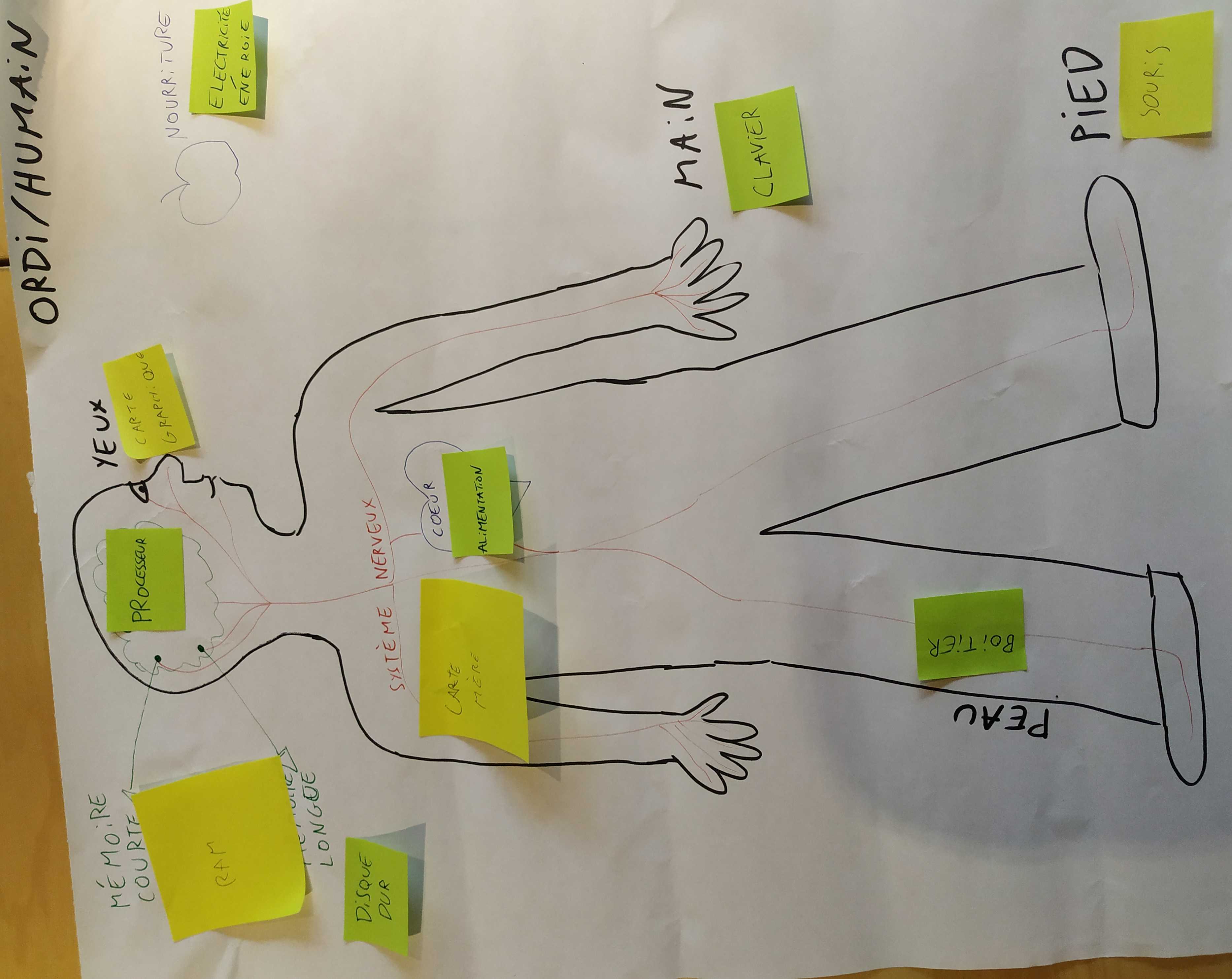
- Explication composantes ordinateur avec analogie du corps humain :
|
Ordinateur |
Corps Humain |
Action |
|
|
Processeur |
Cerveau |
Réfléchi, Calcule : celui qui traite l’information Exemple : l’œil voit la pomme, il envoie l'information au cerveau (processeur), le cerveau interroge la mémoire vive (RAM), pour savoir si il a faim. Si la mémoire vive n'a pas l'information, il va demander à la mémoire long-terme (disque dur). La demande de l'information passe par le système nerveux (carte graphique). La remontée d'information se fait jusqu'au cerveau (processeur), qui va ensuite prendre sa décision (calcul). Une fois la décision prise, le cerveau(processeur) envoie l'information via le système nerveux (carte mère) aux différents membres du corps humain pour agir (le bras pour saisir la pomme et la manger) |
|
|
Carte Mère |
Système nerveux |
Fait lien entre tous les organes - communique les informations Exemple avec la douleur : quand je me passe le doigt j’ai mal car mes nerfs envoient Une information à mon cerveau pour dire que ça fait mal…. |
|
|
Mémoire vive |
Mémoire à court terme |
Permet de se rappeler de ce qui vient de se passer : l’accès est rapide car c’est quelque chose qui vient de se dérouler. |
|
|
Disque dur |
Mémoire à long terme |
Permet de stocker les souvenirs (pour l’ordi ce sera sous formes de fichiers, de photos, de documents) : l’accès est lent car c’est quelque chose qui s’est passé il y a plus longtemps |
|
|
Clavier |
Main |
Permet de modifier des choses dans l’ordinateur : en écrivant … |
|
|
Souris |
Pieds |
Permet de se déplacer dans le monde/l’ordinateur : d’accéder aux endroits qu’on veut |
|
|
Energie/Electricité |
Nourriture |
Permet de faire fonctionner l’ordinateur |
|
|
Alimentation |
Coeur |
Permet d'envoyer l'énergie/le sang dans tous le corps humain/l'ordinateur |
|
|
Boitier |
Peau |
Permet de réunir/contenir toutes les pièces de l’ordinateur entre elles |
|
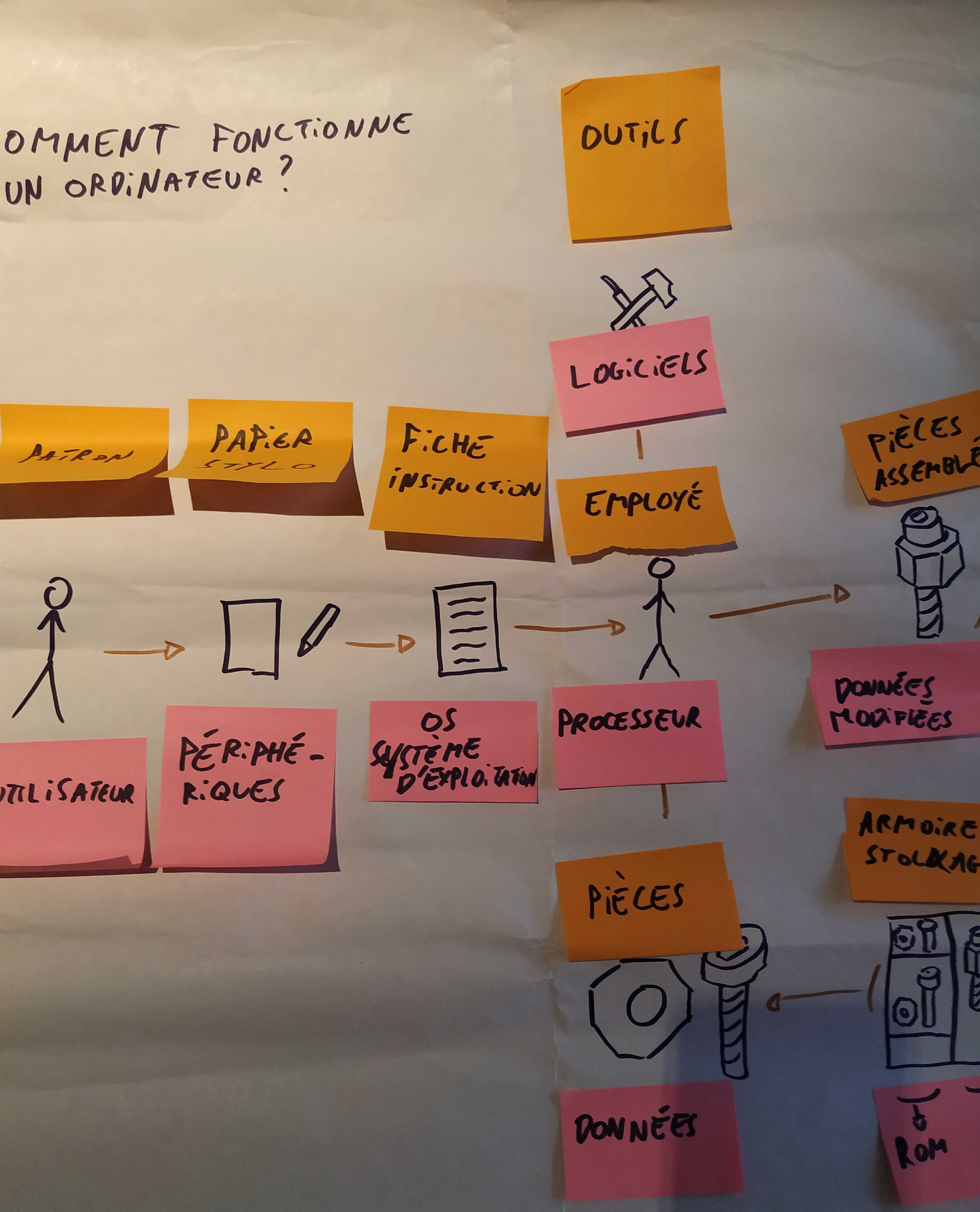
Comparaison Entreprise/Ordinateur
Déroulement
- Vider le paperboard de tout les post-its
- Expliquer le fonctionnement d'une entreprise en posant les post-its oranges au fur et a mesure de l'explication
- Demander au public de trouver l'équivalent pour un ordinateur, composant par composant
Où acheter un pc pas cher?
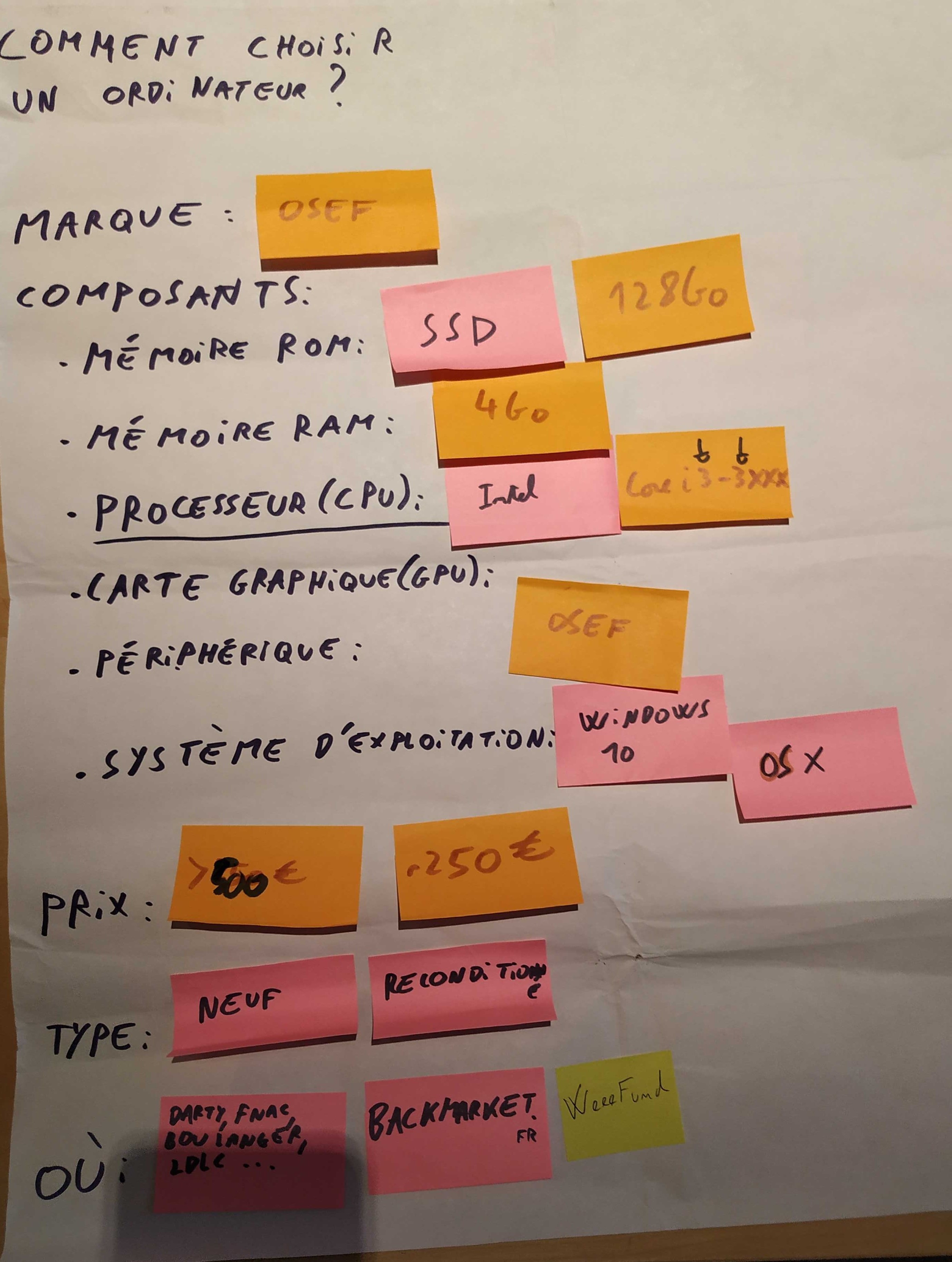
Version AMD :
AMD Ryzen 3/5/7/9 3xxx
Ram : 8Go
Version Graphisme :
AMD > Intel
Ryzen 5/7/9 3xxx || i7-i9 3xxx || ou supérieur
16 Go de RAM minimum
Carte Graphique /!\ IMPORTANT /!\ :
Nvidia GTX/RTX xx50 pour le 2D || Nvidia GTX/RTX xx60 pour le 3D (préférez 70 voir 80 si possible)
AMD RX 580 minimum / RX 5500 pour de la 2D || RX 5600 ou 5700 pour de la 3D
Atelier Hardware & Software 7h (WeeeJob)
Objectifs
Répondre à 5 questions:
- Comment ça marche un pc?
- Qu'est-ce qu'il y a dedans?
- Comment reconditionner un pc?
- Comment entretenir un pc?
- Ou acheter un pc pas cher?
Public:
Adulte, jeune adulte, 10 personne max -> Optimal: 6 à 8
Matériel
- 1 par personne:
- ordinateur pré reconditionné (SSD avec windows)
- tournevis cruciforme aimanté
- couvercle pot de confiture ou petit drap blanc
- sticker WeeeFund
- Chiffons
- Si c'est pour le WJ, apporter le questionnaire d'évaluation des connaissances et des pratiques
- 1 ordinateur du meme type en rab (pour démo)
- 1 HDD, 1 SSD, 1 Nvme, 1 carte graphique, 1 RAM SODIMM + 1 RAM UC,
- Des câbles : HDMI, VGA, USB, jack, RJ45
- Paperboard + feutre
- Dessin corps humain & entreprise
- Vidéoprojecteur (adaptateur HDMI-VGA)
- Bombe de mousse antistatique
- Pansements, spray antiseptique
Déroulement
Matin
Introduction [20 min]
- Présentations
- WeeeFund
- Action menée pour vous (Le WeeeJob c'est quoi)
- Public
- Explications des objectifs
- Quels sont les attentes du groupe?
- Où en sont-ils sur le numérique? (ordi, téléphone, bureautique ...?)
Explication sur les déchets électronique [10 min]
- Montrer des images et des chiffres sur le problème des déchets électronique
- utiliser un vidéoprojecteur
- A faire: trouver les chiffres clés et les visuels et préparer quelques slides
- Mettre chiffres sur slide et faire deviner à quoi correspondent
Comment ça marche ? [30 min]
- Expliquer le rôle de chaque composant
-
Ordinateur
Action
Processeur
Réfléchit, Calcule : celui qui traite l’information
Message binaire
Carte Mère
Fait lien entre tous les organes - communique les informations
Mémoire vive
Permet de se rappeler de ce qui vient de se passer : l’accès est rapide car c’est quelque chose qui vient de se dérouler.
On se souvient de ce qu'on à mangé il y a deux jours, pas de ce qu'on a mangé il y a deux ansDisque dur
Permet de stocker les fichiers, de photos, de documents) : l’accès est lent car c’est quelque chose qui
s’est passé il y a plus longtemps
Parler de la capacité de stockage : K, M, G
Clavier
Permet de modifier des choses dans l’ordinateur : en écrivant …
Souris
Permet de se déplacer dans le monde/l’ordinateur : d’accéder aux endroits qu’on veut
Energie/Electricité
Permet de faire fonctionner l’ordinateur
Alimentation
Permet d'envoyer l'énergie/le sang dans tous le corps humain/l'ordinateur
Boitier
Permet de réunir/contenir toutes les pièces de l’ordinateur entre elles
Carte WiFi
Périphériques
- Jeu : proposer la meilleure analogie système / partie
- Leur dire qu'on le fait avec un corps humain (Atelier 1: comparaison corps humain - ordinateur: voir cette page)
Quels supports sont utilisés ?
Pause [15 min]
Qu'est-ce qu'il y a dedans? [1 h30]
-
Règles de sécurité:
- pas d'alimentation
- pas de batterie
- toucher du métal / pas de pull en laine / électricité statique
- Démontage des ordinateurs
- on enlève la batterie
- on retourne le pc
- On enlève les vis, que l'on stocke dans un couvercle de pot de confiture ou sur le petit drap blanc
- identifier les composants et leur utilité
- Processeur
- Disque dur
- le démonter, identifier les caractéristiques (différence HDD & SSD)
- Remonter le SSD à la place du HDD
- RAM
- la démonter, identifier les caractéristiques (Nombre de GB, génération (PC3)) et la remonter
- Génération de RAM (PC3=DDR3 = 3ème génération)
- Enclencher la RAM à 45° -> Bien pousser au fond, puis la plaquer à l'horizontale
- Si elle est mal mise ou si elle est morte
- la démonter, identifier les caractéristiques (Nombre de GB, génération (PC3)) et la remonter
-
Montrer les conduits en cuivre
- En trouver un qui relie A à B
- À quoi ça sert : conduire le courant
- Expliquer comment ça marche : binaire, interrupteur, signal passe ou ne passe pas
- ventilateur
- Pâte thermique
- Expliquer à quoi elle sert
-
Seulement pour les PC sur lesquels ça prend moins de 10 mn par un pro. Voir liste du pôle technique
- carte wifi
-
Sorties périphérique YANIS, mettre la liste des sorties des PC WJ
- Montrer celles du PC
- Expliquer à quoi elles servent
- Montrer à chaque fois à quoi ressemble le câble
- VGA : analogique, donc ondes, donc se dégrade avec le temps
- DVI/display/HDMI : numérique
- Batterie
- Question & réponses
- Écran
- Sur un PC qui n'appartient pas au groupe, avoir démonté au préalable l'écran
- Expliquer comment ça marche
- Types de résolution
- P ( ) et I (interlace, une bande puis l'autre)
- Remonter le pc
-
Bien vérifier le remontage de tous les composants
-
- Nettoyer et sticker le pc
- utiliser la mousse antistatique pour nettoyer l'ordinateur en commençant par le dessous, puis le clavier, l'écran et le capot
- Enlever tous les stickers
- Coller le magnifique sticker WeeeFund
- redémarrer le pc
- aller regarder les composants dans le panneau de config (ref du processeur) (Ctrl+MAJ+Echap)
Après midi
Comment ça fonctionne? [1 h]
- Explications: 15mn
- Qu'est-ce qu'un OS? ensemble des programmes qui pilotent les composants de l'ordi
- Qu'est-ce qu'un logiciel? ensemble de séquences d'instructions interprétables par une machine et d'un jeu de données nécessaires à ces opérations. Le logiciel détermine donc les tâches qui peuvent être effectuées par la machine, ordonne son fonctionnement et lui procure ainsi son utilité fonctionnelle
- Qu'est-ce qu'un pilote? un mircogiciel (firmware) qui comprend le langage des périphériques (claviers, souris, écrans ...) et fait la traduction à l'OS.
- Expliquer Open source vs Propriétaire : Open Source impose l’ouverture et l’accès au code source / modèle propriétaire ne donne accès qu’à une version compilée et packagée du logiciel ou des composants logiciels.
-
Jeu algorithme 20mn
- Comment ça marche, un algorithme? Succession d'instruction pour arriver à un résultat. Une recette culinaire, c'est un algorithme
- Montrer cette vidéo : https://www.youtube.com/watch?v=iQpsPVVppZM
-
Jouer à ce jeu : https://pixees.fr/dis-maman-ou-papa-cest-quoi-un-algorithme-dans-ce-monde-numerique-%E2%80%A8/
- Sur un plus petit espace
- En mode course entre des groupes de 3/4 : 1 machine, deux codeurs
-
Histoire du Software
- Du boulier au smartphone https://fr.wikipedia.org/wiki/Histoire_des_ordinateurs
- Software et Femmes
- Adapter powerpoint du prof du CESI
Comment le configurer ? [30mn]
Quand on vient d'acheter un ordinateur, il faut le configurer correctement pour éviter plusieurs écueils. (Microsoft Office devient payant au bout d'un mois, les paramètres de confidentialité par défaut font que Microsoft a accès a beaucoup trop d'informations)
- Brancher un pc sur le vidéoprojecteur et leur montrer step by step
- ils font sur leur pc en même temps
- Faire les mises à jours Windows
- expliquer que les MAJ c'est bien et qu'il faut les faire régulièrement
- Vérifier si les pilotes sont ok
- Expliquer ce que c'est un pilotes
- (Changer le nom d'utilisateur)
- touche windows + "Panneau" -> Panneau de configuration/modifier le type de compte/modifier le nom du compte
- Mot de passe
- installer un mot de passe
- Expliquer les règles de sécurité sur un mot de passe
- Comment créer un mot de passe solide:
Découper un mot
Convertir une phrase en "1337"
- Comment créer un mot de passe solide:
- Aller sur le site howsecureismypassword.net pour comprendre pourquoi il faut utiliser un mdp fort
- Confidentialité
- Désactiver les données de confidentialités sur Microsoft dans les paramètres de Windows
Pause [15 min]
Internet [10mn]
- Comment ça marche?
- Qu'est-ce que c'est qu'un serveur? Qu'un client?
- Qu'est-ce que c'est un navigateur?
- Qu'est-ce que c'est un moteur de recherche
- Données
Comment installer des bons logiciels? [1 h]
- Antivirus
- Pas besoin d'en installer un spécifique, juste activer l'antivirus Windows
- Le meilleur antivirus reste la vigilance (ne pas cliquer sur des pubs bizarres par exemple)
- Télécharger un logiciel via internet
-
- Faire le test avec vlc sur Filehippo
- Voir que ça installe de la merde et qu'on subi des pubs
- supprimer les adware
- Adwcleaner sur malwarebytes.com
- Montrer qu'on peut installer une suite logicielle de manière sécurisée via ninite
- vlc, libre office, 7-zip, Mozilla firefox, team viewer, foxit reader
-
La suite est déjà installée, donc inutile de leur faire faire
- Configurer firefox pour ne plus avoir de pub: installer ublock origin
- Faire le test avec vlc sur Filehippo
-
- Supprimer les logiciels inutiles
- Xbox ...
- Les paramètres intrusifs de windows
- Paramétrer les logiciels par défauts
- Diagnostiquer un problème:
- Lancer plein de grosses applications en même temps
- Lancer le gestionnaire des taches (ctrl+Maj+Suppr)
- Voir quelle est l'application trop gourmande ou le composant limitant (si c'est le proc on ne peut pas le changer)
- Apprendre à fermer une application depuis le gestionnaire des taches
- Sécurité de mon PC
-
Faire attention aux mails
De trop nombreux utilisateurs se font piéger en ouvrant des mails de sources qu’ils ne connaissent pas. Or, c’est le meilleur moyen de se faire piéger !==> Dès que vous repérez un mail dont l’expéditeur ou l’objet vous paraissent douteux, ne l’ouvrez surtout pas et supprimez-le. Votre ordinateur ne s’en portera que mieux.
-
Ne pas télécharger n’importe quoi, n’importe comment
Lorsque vous téléchargez des logiciels, il peut arriver que des virus se glissent et infestent votre ordinateur. De plus, lorsque vous installez des logiciels, les fabricants incluent des petits logiciels, des barres d’outils, de moteurs de recherche et autres programmes dont vous n’avez absolument pas besoin. Les symptômes les plus souvent rencontrés sont le changement de page d’accueil et l’ajout d’une barre d’outils sur le navigateur internet.==> Téléchargez vos logiciels de sources sûres seulement. Lorsque vous lancez l’installation d’un programme, lisez bien les petites conditions accompagnées d’une case à cocher (ou à décocher). Ce simple conseil peut vous économiser un temps considérable en désinstallation et chasse aux programmes inutiles.
-
Maintenez votre ordinateur à jour
Les composants de votre ordinateur et les logiciels qui y sont installés nécessitent d’être mis à jour régulièrement. Que cela soit pour des raisons de sécurité ou de performances, il est indispensable de les garder à jour.Solution : Vérifier le plus souvent possible la disponibilité d’une nouvelle mise à jour pour votre logiciel ou les pilotes de vos composants informatiques. Pour les logiciels, le plus souvent une notification vous informe d’une nouvelle mise à jour. Pour les pilotes, une bonne solution est de se référer au logiciel DriversCloud.
-
Nettoyer
Votre ordinateur attire la poussière et les petites particules qui passent par les aérations et s’agglomèrent à l’intérieur de votre machine. Un excès de poussière peut entraîner une baisse des performances de votre appareil et une surchauffe.==> Ouvrir le capot et retirer le surplus de poussière. Si vous n’êtes pas habitué à ouvrir les ordinateurs, il vaut mieux que vous confiiez cette opération à un spécialiste. En effet, vous risqueriez d’endommager votre ordinateur et il faudrait plus qu’un brin de nettoyage pour le remettre sur pieds.
-
- Bonnes pratiques :
- Ne pas le poser sur sa couette (ventilation)
- Ne pas descendre la batterie à moins de 20%
- Si elle est gonflée, ne pas l'utiliser
- L’éteindre et le mettre à jour régulièrement
- Toujours lire lorsque l'on installe quelque chose
- Ne jamais taper son mot de passe dans un lieu publique
- Si ça n'existe pas à 3 endroits différents, ça n'existe pas
- Double authentification
- Utiliser un gestionnaire de mot de passe
- Toujours s'assurer qu'on se connecte au bon réseau (exemple du jumeau maléfique)
Où acheter un ordinateur pas cher? [20 min]
- utiliser le paperboard prévu à cet effet: voir cette page
- on prendra le cas d'un pc de bureautique (on peut faire aussi le cas d'un laptop graphisme ou d'un fixe gaming)
- Processeur i3-3XXX ou i5-3XXX
- RAM 4Go
- SSD 128 Go
- Marque: peu importe,
- si reconditionné préférence: HP, DELL, Lenovo (matos pro, plus facilement démontable, plus durable)
- Neuf:
- FNAC, Darty, boulanger ... NON (vendeurs peu compétents et on tendance à vendre du matériel surévalué)
- LDLC ou Grosbill: Oui (spécialiste en informatique)
- https://www.materiel.net/, ou https://pcpartpicker.com/ (pour ceux qui veulent se monter un pc fixe)
- Occasion
- WeeeFund (à Lyon, mais pas que, on fait livrer dans toute la france ;)
- Backmarket.fr (sur internet, partout en france)
- Réparation:
-
Acheter une batterie:
- Trouver le modèle de la batterie (l'enlever et regarder dessus)
- Faire une recherche internet avec la ref de la batterie + le nom de la marque
- 2 options:
- Le site constructeur (DELL, HP), mais cher et pas toujours dispo
- Les bons sites de batterie (greencell.global , visiodirect.com ...)
- Les sites à éviter: marketplace (Amazon, Ebay, Fnac, darty ...)
-
Acheter un chargeur
- Trouver le modèle du charger (regarder dessus)
- Faire une recherche internet avec la ref du chargeur ou du pc + le nom de la marque
- 2 options:
- Le site constructeur (DELL, HP), mais cher et pas toujours dispo
- Les bons sites de batterie & chargeurs (greencell.global , visiodirect.com ...)
- Les sites à éviter: marketplace (Amazon, Ebay, Fnac, darty ...)
- WeeeSell
- Mcarré
-
Acheter une batterie:
Faire l'évaluation
D'abord, tour à l'oral : ça répondait à vos objectifs, vous vous attendiez à ça.....?
Puis leur faire remplir ce formulaire
- soit en ligne : https://framaforms.org/evaluation-datelier-1601560799
- soit en version papier (voir dossier Projets ==> WeeeWorkshop ==> Formulaire d'évaluation
Maturité
- Bien expérimenté
- ELL'O WEB: 5 fois
- PASS: 1 fois
A améliorer
- Supports pédagogique (comparaisons ordi) à faire en version durable (papier plastifié ou autre)
- 15 tournevis vraiment aimanté dédié à cet atelier prévoir une évaluation (qu'est-ce que les bénéficiaires en ont pensé?)
- Sur la partie Software:
- Raccourcir la partie sur les paramètres de confidentialité
- Rajouter une partie: entretenir son pc
- ...
Atelier Hardware / Software 3h/3h30
Supports:
- Le diaporama à jour de l'atelier (trouvable dans le NextCloud: Developpement/Projets/WeeeWorkshop/Atelier Hardware )
- Un vidéo projecteur (s'assurer que l'etablissement où seront les bénéficiaires ont un projecteur, sinon prennez celui de l'atelier avec les cables necessaires)
- Un ordinateur pour projeter le diaporama et faire des recherches sur internet
- Le Tote Bag matériel qui contient
- Au moins 8 tournevis
- Une carte mère
- Une barrette de RAM (DIMM)
- Une barrette de RAM d'ordinateur portable (SoDIMM)
- Un processeur
- Une carte graphique
- Des disques durs (HDD & SSD)
- Un ordinateur de présentation (Un ordinateur facile à démonter et qui permettra de montrer les manipulations et les pièces aux bénéficiaires dont le PC demanderait trop de temps et de minutie pour être démonté)
- Un tournevis fin et des médiators pour l'animateur.
L'atelier:
L'atelier se divise en quelques partie qui peuvent facilement se répartir entre les animateurs. Elles seront identifiées par des couleurs. Il est possible d'animer la partie sur l'impact de l'informatique en fin d'atelier.
Il faut adapter le contenu au public. Ne pas rentrer dans les détails si le public est hésitant ou a un faible niveau en informatique. Dans ce cas, il faut plutôt chercher à répéter et faire répéter l'essentiel.
-
0. L'introduction
-
1. Hardawre : démontage des PC
-
2. Hardware : impact environnemental et social
-
3. Histoire de l'informatique
-
4. Software : Vocabulaire technique
0. Introduction
Se présenter et présenter l'association, pourquoi nous sommes là, quels sont les objectifs des ateliers que nous allons animer.
Faire un tour de table en demandant aux bénéficiaires:
-
-
-
-
- Leur nom
- Le métier qu'ils recherchent
- Leurs connaissances en informatique
- à adapter au contexte
-
-
-
I. Hardware : Démontage des ordinateurs
diapos 4 à 20
Demander aux bénéficiaires s'ils savent quels composants se trouvent dans un ordinateur. Il faut les encourager à se tromper, c'est pas grave du moment qu'on tente.
On va demander aux bénéficiaires d'ouvrir le capot de leur PC. Il faut bien les accompagner et leur demander de toucher un bout de métal pour se décharger électriquement.
Si jamais un PC est trop difficile à démonter ou demande de débrancher des napes, d'enlever le clavier etc... C'est pas grave, on leur prete l'ordinateur de présentation ou on leur dit de se mettre en binôme avec un autre bénéficiaire.
Ne pas toucher de métal ni porter de pull en laine pendant les manipulations !
Une fois le capot enlevé on va demander au bénéficiaires de chercher par eux même certains composants:
- Le processeur
- La RAM
- Le Lecteur disque
- La carte wi-fi
- Le disque dur
Le but n'est pas qu'ils trouvent tout, mais qu'ils commencent à regarder l'intérieur de l'ordinateur et cherchent à le comprendre.
On ne passe pas beaucoup de temps sur cette slide, ça risquerait de frustrer les gens.
On demande aux apprenant.e.s les composants qu'iels ont trouvé. On ira ensuite à la slide correspondant au composant qu'ils ont trouvé.
-
La carte mère
- Le gros circuit imprimé en dessous de tout.
- Elle relie tous les composants du PC.
- C'est une sorte de système nerveux.
- Tous les composants vont dessus
- Elle est souvent verte ou bleue
- Faire passer la carte mère du tote bag
-
Le processeur
- Caché sous un caloduc qui transporte la chaleur vers un ventilateur
- Fait tous les calculs
- Il chauffe beaucoup et si on bouche les voies d'aeration avec sa couette par exemple, le PC surchauffe.
- Le cerveau de l'ordinateur
- Deux grandes marques: AMD & Intel
- AMD: si le processeur est un Ryzen, c'est un bon processeur
- Intel: si le processeur est un i3, i5 ou i7 et que le nombre qui le suit est supérieur à 3000, c'est un bon processeur
- Faire passer le processeur du tote bag
-
La RAM
- Random Access Memory
- Ce sont les petites barrettes
- Elles existent en plus grand pour des PC fixes
- Mémoire vive: une mémoire très rapide mais qui se vide quand on éteint l'ordinateur
- Un moyen pour l'ordinateur de garder des données à portée de main pour y accéder rapidement.
- Exemple: Un comptable qui doit faire des papiers, s'il fait des papiers en rapport avec la sécurité sociale, il va garder ses papiers en lien avec la sécurité sociale sur son bureau, pour aller plus vite. Mais ses papiers sur le budget ciment, il en a pas besoin du coup il les laisse dans son tiroir.
- Expliquer ce qu'est la capacité [insérer weeebook explicatif ici] et à quoi elle sert.
- Faire passer les barrettes du tote bag
- Faire enlever les barrettes du laptop et les remettre
-
La carte graphique
- Un composant qu'ils n'ont pas dans leur laptop parce qu'il y a une petite carte graphique intégrée dans leur processeur
- Permet d'envoyer un signal vidéo vers un écran et d'aider le processeur en faisant d'autres calculs
- Le visage de l'ordinateur qui nous permet de lire ses émotions
- L'ordinateur peut faire sa vie sans nous, mais nous on peut rien faire avec si on ne voit pas ce qu'il se passe
- Le composant préféré des Gamers car une bonne carte graphique peut faire tourner des jeux sur l'ordinateur
- Faire passer la carte graphique du tote bag
-
Partie à sauter si y a pas le temps
-
On demande aux bénéficiaires s'ils savent comment fonctionne un écran.
Pixel: Un écran est une dalle de pixels, c'est à dire une sorte de plaque avec plein de points lumineux qui s'illuminent de couleurs différentes et qui forment ensemble une image. Comme le Mario de l'exemple qui est fait de peu de pixels (les petits carrés), des images plus grandes auront plus de pixels et pourront faire plus de détails et des lignes moins saccadées.
3 couleurs: Derrière chaque pixel il y a en fait trois sources de lumières qui sont Rouges, Vertes et Bleues (RVB - RGB), qui sont les couleurs primaires en optique. Et en les allumant chacune plus ou moins, ça donne une couleur différente, si on allume beaucoup le rouge et un peu le bleu, ça fera du pourpre. Si on allume tout à fond, ça fera du blanc.
La résolution: En fait c'est le nombre de pixel. Par exemple sur Youtube, quand il y a une vidéo en 1080p (le p n'a pas grand chose à voir, ça change juste comment l'image va se charger), ça veut dire que la vidéo est faite de 1920 pixels en largeur et 1080 en hauteur. Au plus ces chiffres sont grands et au plus l'image est détaillée.
La 4K dont on entend parler a 4 fois plus de pixel que la Full HD (c'est à dire 1920x1080).Le rafraichissement: C'est le nombre de fois que l'image peut changer en une seconde. On le compte en Hertz (1 Hertz = 1 action en une seconde) ou en image par seconde. En général un film sera approximativement en 24 images par seconde. Une vidéo sur youtube, sera le plus souvent en 30 images par seconde. Au plus il y aura d'images par seconde, au plus la vidéo sera fluide.
Les ordinateurs que vous avez sont à 60Hz, ce qui est le standart aujourd'hui. Si vous affichez une vidéo en 30 ips, alors l'image changera une fois sur deux. Si vous affichez une vidéo en 120 ips, alors votre écran vous affichera une image sur deux.
Les joueurs professionnels aiment bien avoir des écrans qui vont jusqu'à 260Hz, mais ça coute très cher et ça sert à rien d'autre qu'à jouer.
-
-
Le disque dur
- Est surement dans un charriot
- Stocke les données de manière permanente
- Exemple 1: Notre comptable, ses tiroirs sont le disque dur. Ce sera plus long d'aller chercher des données dans le disque dur que dans la RAM, mais le disque dur ne se vide pas. Et il peut poser des données dans la RAM s'il a besoin d'y avoir un acces un rapide, puis les ranger dans le disque dur.
- Exemple 2: C'est comme un sac à dos, on va mettre toutes nos données dedans. Et meme si on laisse le sac à dos, quand on le reprend, tout est encore dedans.
- Expliquer ce qu'est la capacité [insérer weeebook explicatif ici] et à quoi elle sert.
- Windows est installé dessus
- Trois types de disques dur:
- Les HDD (Hard Disk Drive):
- Ont un vrai disque dedans avec un bras qui va venir aimanter des bouts du disque et en fonction de comment ces bouts sont aimantés quand le bras repassera il saura ce qui est stocké.
- C'est lent puisque pour lire une donnée il faut que le bras cherche où il l'a mise sur le disque.
- Permet de stocker beaucoup de données pour pas cher.
- Existent en 2,5 pouces pour les laptop, mais aussi en 3,5 pouces pour les PC fixes ou les serveurs.
- Les SSD (Solid State Drive):
- Ont un circuit imprimé avec des puces dessus.
- Fonctionne comme une clé USB
- Permet de lire les données très vite car les données ont une adresse et le disque va regarder dans son petit annuaire où elles sont stockées avant d'aller les chercher.
- Plus cher qu'un HDD
- Les M.2:
- Un type de SSD
- N'ont plus du tout la même forme et se branchent différemment
- Deux types de M.2:
- Les M.2 SATA: qui vont aussi vite qu'un SSD normal
- Les M.2 NvME: qui vont beaucoup plus vite qu'un SSD normal
- Chauffe beaucoup
- Coute plus cher
- Les HDD (Hard Disk Drive):
- Faire passer les disques durs du Tote Bag
- Faire enlever et remettre le disque dur du laptop
-
Le lecteur disque
- Sur le côté pour pouvoir mettre les disques
- Moins gros qu'un lecteur DVD à la maison car un lecteur DVD a une sorte de petit ordinateur à coté pour lire le DVD et envoyer l'image sur l'écran. Mais dans un ordinateur il y a déjà un ordinateur à coté pour lire le DVD.
- Se branche de la même manière qu'un disque dur et on peut trouver des charriots de disque dur qui se mettent à la place du lecteur pour avoir plus d'espace de stockage.
-
La carte Wi-Fi
- Vissée à la carte mère pour la tenir en place et branchée à des antennes
- Va permettre d'interpreter les ondes Wi-Fi et d'en envoyer pour communiquer avec sa box internet sans utiliser de fils
- Moins stable et moins rapide que quand on est connectés avec un fil.
-
Les périphériques
- Les périphériques sont des composants qui se branchent à l'ordinateur pour intéragir avec.
- Ils se connectent via des ports:
- USB 2.0: Un port universel qui va permettre de connecter plein de choses comme une webcam, une clé USB, une imprimante ou une souris
- USB 3.0: Pareil que le 2.0 mais ça va plus vite. On le repere car il y a écrit "SS" pour Super Speed à coté, ou bien il y a une barre bleue dedans
- HDMI: Un port audio et vidéo qui est standart dans le multimédia et qui est celui qu'on va utiliser en général pour se brancher à un écran ou un téléviseur
- Display Port: Une sorte d'HDMI mais qui est un standart dans l'informatique professionnelle, il fait à peu près la même chose que l'HDMI et il y a des adaptateurs de l'un vers l'autre
- VGA: Un vieux port vidéo qui ne transmet donc pas le son, mais qu'on trouve un peu partout. L'image sera le plus souvent de moins bonne qualité qu'en HDMI ou en DisplayPort
- RJ45: Permet de brancher un cable Ethernet pour se connecter en réseau à sa box internet
- Si on a le temps: expliquer le micro-USB et l'USB-C qu'on trouve sur les portables.
Remontage
On remonte les ordis correctement en prenant les mêmes précautions qu'au démontage.
C'est la pause.
On prend une pause de 10 ou 15 minutes selon le temps qu'il reste.
L'animateur reste dans la salle pour répondre aux questions des bénéficiaires.
II. Hardware : Utilisation des ressources naturelles
diapo 21
Expliquer l'impact écologique de la fabrication d'un ordinateur au travers de questions posées aux bénéficiaires.
Afficher la diapo et leur demander de trouver la mesure avec la quantité correspondante.
- 240 Kg: de Charbon pour un ordinateur. Le charbon est utilisé pour générer l'electricité qui servira à sa fabrication.
- De 11 à 4 ans: L'évolution de la durée de vie d'un ordinateur au cours des 30 dernières années. Aujourd'hui un ordinateur ne vit plus que 4 ans avant d'etre jetté.
- 5ème pays: Si internet était un pays, ce serait le 5e pays le plus pollueur au monde.
- 1 tonne: D'eau est utilisée pour fabriquer un ordinateur. Cette eau est utilisée dans les processus miniers afin de creuser et de trouver les matériaux nécessaires à la fabrication d'un ordinateur.
- 17: C'est le nombre de matériaux rares nécessaires à la fabrication d'un ordinateur. Comme par exemple le Coltan qu'on trouve surtout au Congo et qui cause beaucoup de conflits dans le pays puisque des entreprises du monde entier en convoite l'exploitation.
Expliquer l'importance de changer nos habitudes et de se mettre à ne plus traiter les ordinateurs comme de simples consommables qu'on jette dès qu'un nouveau modèle sort. D'où l'importance du reconditionné et de l'occasion.
III. Software : Histoire de l'informatique
diapos 22 à 33
Annoncer que l'on va parler de l'histoire de l'informatique. Tout est né d'un besoin de faire des calculs.
Les bouliers
La Pascaline
La pascaline de Blaise Pascal est la première machine à calculer, il l'a inventée pour aider son père à faire ses comptes. Elle était complètement mécanique et fonctionnait avec des roues crantées. (démonstration: https://www.youtube.com/watch?v=GX4RQK__fQc )
La machine analytique
La machine analytique de Charles Babbage est une machine capable de faire des calculs complexes et même de calculer des nombres imaginiaires. Babbage l'a théorisée mais jamais construite car c'était un gouffre financier.
Elle est capable de faire des calculs complexes et même de calculer des nombres imaginiaires.
Babbage s'est inspiré des métiers Jacquards, des métiers à tisser qu'utilisaient les canuts et qu'on pouvait programmer en utilisant des rubans ou des cartes perforées.
Certains la considèrent comme étant le premier ordinateur mais c'est un grand débat.
Ada Lovelace
Ada Lovelace est une mathématicienne anglaise. Elle s'est passionnée pour les travaux de Babbage à 17 ans et a publié des mémoires sur la Machine Analytique où elle avait conçu des programmes et prouvé le potentiel de la machine.
Ada Lovelace est communément considérée comme étant la première programmeuse de l'Histoire, alors que l'informatique n'existait même pas encore.
Machine de Turing
Demander aux bénéficiaires s'ils connaissent Alan Turing ou le film "Imitation Game".
Pendant la seconde guerre mondiale, l'armée Allemande communiquait sans essayer de cacher ses messages.
Ils pouvaient se le permettre car leurs messages étaient cryptés avec Enigma (photo sur le slide), une machine qui rendait leurs messages incomprehensibles.
Ce système, dit incrackable, est une sorte de machine à écrire sur laquelle sont branchés plein de cables qui vont mélanger les lettres quand on écrit dessus. Ca donne des messages illisibles, sauf si on a soit même une machine Enigma avec les cables branchées exactement de la même manière. Et il y a des milliards et des milliards de combinaisons possibles.
Si l'armée anglaise par exemple interceptait un message, quelques fois elle arrivait à déchiffrer le message mais ça prennait un temps monstrueux en plus de ne pas toujours réussir. Et une fois qu'on avait craqué le code ça servait plus à rien, car le lendemain toute l'armée allemande changeait l'organisation des cables.
Pour contrer Enigma, l'armée britannique met en place un groupe qui va chercher à cracker Enigma.
Dans ce groupe se trouve Alan Turing, et au cours de leurs travaux Turing mettra au point une machine dans laquelle on pourrait mettre un message allemand et qui ressortirait les messages plausibles.
En se rendant compte que les messages Allemand commençaient tous par un salut à Hitler et la météo, il devenait possible de prédire le début des messages, et par la même occasion de réduire le nombre de combinaisons possibles. Au lieux de tourner dans le vent, désormais la machine de Turing pouvait décrypter un message intercepté et sortir un nombre réduits de traductions possibles en quelques heures.
La machine de Turing est également considérée par certains comme étant le premier ordinateur de l'Histoire.
On estime que l'invention de cette machine et les choix stratégiques auxquels elle a mené aurait épargnés des millions de morts et quand sans elle la guerre aurait duré deux ans de plus.
Ces travaux resteront secrets pendant des années et lorsque Turing fût condamné à la castration chimique car il était homosexuel, il n'a pas pu faire valoir le service qu'il avait rendu à l'humanité. Il se suicidera en 1954 en croquant dans une pomme empoisonnée au cyanure.
Le logo d'Apple serait un hommage à Turing justement.
ENIAC
En 1945, l'armée étatsunienne a reçu une de ses commandes: L'ENIAC.
Il s'agit du tout premier ordinateur complètement électronique et Alan Turing a travaillé dessus.
Il prennait des pièces entières et tout ce qu'on voit sur la photo n'est qu'un seul ordinateur. L'armoir sur le côté à droite contient des tubes luminescents avec du gaz à l'intérieur et c'est comme ça que fonctionnait la mémoire vive.
Ces tubes luminescents étaient très chauds et lorsqu'un insecte se posait dessus, ils éclataient et tout plantait. D'où l'expression "Bug" informatique, "bug" signifiant "insecte".
On notera sur la photo que des femmes manipulent la machine, c'est parce qu'un groupe de 6 programmeuses ont travaillé dessus: Kay McNulty, Betty Jennings, Betty Snyder, Marlyn Meltzer, Fran Bilas et Ruth Lichterman. Ce groupe de 6 femmes reviendra souvent au cours de l'Histoire de l'informatique car ce sont des pionières qui ont inventé énormément de choses sur le tas et ont continué à contribuer à l'évolution de l'informatique.
L'ENIAC servira à la mise au point de la bombe atomique.
Certains pensent que c'est le premier ordinateur, mais vu qu'il fonctionnait en base 10 et non pas en binaire, certains considèrent que son successeur est le premier ordinateur.
Les ordinateurs continueront à s'améliorer et à retrécir au fur et à mesure des évolutions technologiques comme l'invention du transistor (un composant super important en électronique).
Sur l'image il s'agit encore une fois d'un seul ordinateur, et les grosses tours sont la mémoire vive, et chaque cylindre a une capacité de 16 bits.
60's
On arrivera ensuite à faire des mini-ordinateurs comme le gros bloc sur la photo. Quand faisait quelque chose il fallait l'imprimer pour le voir.
Il y en a un des plus petits, qui faisaient seulement 1/5 de celui à l'écran, ils étaient surtout populaires dans les hopitaux mais en en mettant plein à la suite on a réussit à envoyer des gens sur la lune.
70's
En 1973 arriveront les premiers ordinateurs personnels (PC: Personal Computer), avec notamment le Micral qui était basé sur un microprocesseur (les processeurs qu'on a aujourd'hui sont aussi des microprocesseurs).
Pas grand monde l'avait car ça coutait très cher.
Il n'y a pas d'écran, on communiquait avec la machine en tournant les potentiometres et la machine allumait ou non ses loupiottes.
80's et 90's
Pendant le reste du 20e siècle les ordinateurs continueront à s'améliorer et à s'installer chez les particuliers.
On rajoutera des écrans, des souris etc...
IBM et Apple se feront la guerre, de cette guerre naitra Microsoft.
Le Commodore 64 est sûrement l'ordinateur le plus vendu de tous les temps car il était assez abordable pour que des familles l'achètent et c'était sympa car il pouvait faire tourner des jeux pour les enfants.
De nos jours
Puis on arrive aujourd'hui avec des ordinateurs des milliards de fois plus puissants que les premiers.
Les portables sont de vrais ordinateurs de plus en plus puissant et les PC fixes continuent à s'améliorer aussi.
Nous n'en sommes qu'au début de l'informatique.
III. bis Software : Les femmes dans l'histoire de l'informatique
-
On va parler des femmes dans l’histoire de l’informatique, en fait y en a plein et elles ont toutes fait des choses incroyables donc on pourra pas toutes les citer
-
Au 19e siècle il y avait déjà des ordinateurs sauf qu’en fait c’était des gens. Des groupes de gens travaillaient ensemble à résoudre des calculs et chaque groupe s’appellait un ordinateur.
On trouvait souvent des femmes dans ce travail car “Elles travaillent aussi bien que les hommes mais parfois bénévolement ou pour moins cher. -
Dans les années 40 beaucoup de femmes participeront à l’effort de guerre en faisant les calculs ballistiques (trajectoire de missile) que les hommes se pensaient trop intelligent pour faire.
A partir de 1943 tous les ordinateurs humains sont des femmes.
Joan Clarke et Joyce Aylard travaillent sur la Bombe, la machine de Turing pour décrypter enigma
Grace Hopper créé le premier Compilateur. Un outil capable de traduire des codes mathématiques symboliques en langage compréhensible pour la machine. Aujourd’hui encore, on compile tous les programmes informatiques pour les faire fonctionner. -
Les ENIAC Girls sont un groupe qui devait opérer l’ENIAC (premier ordinateur 100% electronique) et elles en faisaient la maintenance. Les concepteurs des machines se pensaient trop malin pour s’en servir.
Elles ont appris sur le tas et on fait fonctionner cette machine. Certaines d’entre elles vont meme contribuer à la grande Histoire de l’informatique des années plus tard. Ce sont des pionnières. -
Dans les années des femmes vont aussi se mettre à concevoir des ordinateurs.
Frances E. Holberton (Betty Holberton des ENIAC Girls) va créer un generateur permettant aux ordinateurs de créer des programmes.
Mary Jackson deviendra la premiere femme afro-americaine à devenir ingénieure informatique pour la NASA.
Klara Dan von Neumann travaillera sur le MANIAC, un successeur de l’ENIAC qui fonctionnera en binaire comme les ordinateurs d’aujourd’hui. -
Soeur Mary Keller devient la premiere Doctorante en Science de l’Informatique et brisera la regle qui faisait que seuls des hommes etaient autorisés dans cette filière.
Margaret Hamilton sauvera l’alunissage d’Appolo 13 en 1969. Elle a mis au point des programmes pour résoudre des problèmes “Qui ne peuvent pas arriver”. Et quand l’alunissage a eu lieu, ce qui ne pouvait arriver est arrivé et ses programmes ont sauvé la vie de l’équipage.
Betty Holberton améliorera le COBOL inventé par Grace Hopper, un langage informatique encore utilisé aujourd’hui dans le monde de la banque. -
L’informatique a continué et continuera d’évoluer donc on pourra nommer toutes celles qui ont contribué à son histoire, mais voici quelques grands noms:
Radia Perlman, qu’on surnomme “la mère d’internet” qui a mis au point un protocole sans lequel internet ne fonctionnerait juste pas.
Lixia Zhang participera au premier meeting de l’IETF, une institution en charge de standardiser internet à un niveau technique
Marsha R. Williams deviendra la premiere afro-americaine doctorante en sciences de l’informatique
Hu Qiheng installera la premiere connection TCP/IP, un protocole encore utilisé partout aujourd’hui. -
Lire la slide
Pause de 10-15 minutes.
L'animateur reste pour répondre aux questions si besoin.
IV. Software : Vocabulaire du numérique
Recherche individuelle ou en groupe
On apprend et on retient toujours mieux lorsque l'on cherche l'information par soi-même. Pour cette activité, on invite les stagiaires à effectuer une recherche internet, afin de trouver les définitions suivantes.
OU si on a les cartes plastifiées on les dispose sur la tables et on suit le 2ème déroulé d'activité ci-dessous.
- Etaler sur une table les cartes plastifiées « nom » ; « définition » ; « image » ou « exemple » pour chacun des termes suivants :
- Si on n’a pas les cartes, leur faire rechercher sur internet et faire les explications avec le groupe, en leur demandant d’expliquer ce qu’iels ont compris.
- OS
- logiciel
- navigateur
- moteur de recherche
- intelligence artificielle
- cybersécurité
- database / base de données
- serveur / datacenter
- périphériques
- Les apprenants ont 15 min pour lier le terme à sa définition, ses exemples et son visuel. Ils sont encouragés à chercher ensemble, à débattre. S’ils le souhaitent ils peuvent même faire des recherches sur internet.
Mise en commun
- Une fois les éléments mis ensemble, demander sur quoi ils doutent ou ne sont pas surs.
- Récapituler avec des slides, éclaircir, leur demander de corriger s’il y a des erreurs.
- Des questions sur d’autres termes ?
OS = Operating System / Système d’exploitation = ensemble des programmes qui fait fonctionner les différents composants physiques de l’ordinateur / fait le lien entre l’utilisateur et le matériel informatique = Linux / Mac OS / Windows
Logiciel = Programme qui permet à l‘ordinateur de traiter des tâches / d’ordonner des instructions à l’ordinateur / d’effectuer une action sur l’ordinateur = Libreoffice / Thunderbird / VLC
Sites internet = ensemble de pages web et ressources accessible par une adresse web = Youtube.com / pole-emploi.fr / gmail.com
Moteur de recherche = Annuaire de sites web / un outil qui permet de rechercher des informations sur le web, à partir de mots clés (via un navigateur) = logos Google, Bing, Duckduckgo
Intelligence artificielle = techniques pour simuler la logique humaine. Des ordinateurs analysent un problème et ses solutions passées et en inventent de nouvelles, à très grande vitesse = les fonctionnalités de contenu préféré/adapté sur Spotify ou le flux Instagram
cybersécurité = ensemble de mesures pour la protection des ordinateurs, serveurs et données contre les attaques malveillantes = Des logiciels antivirus, des lois pour la protection des données personnelles, des mises à jour fréquentes, des personnes employées pour vérifier les systèmes informatiques, un ensemble de pratiques empechant l’exterieur d’acceder au contenu de l’ordinateur ( Windows + L, mots de passe, ne jamais donner ses identifiants)
base de données = un ensemble organisé de fichiers textes ou numériques = un fichier excel comptabilisant tous les votants du Rhone
serveur = boitier qui permet le stockage d’informations et son accès = image de serveur dans une entreprise
périphériques = appareil que l’on peut connecter à un ordinateur pour ajouter à ses fonctions = images imprimante, souris, clavier, écouteurs
V. Conclusion
C'est la fin de l'atelier, avant de se quitter, on prend 5 min pour avoir les retours des stagiaires sur :
L'atelier, c'est un nouveau format, qu'est-ce qu'iels en ont pensé ? trop dur ? Trop facile ?
Sur le rythme : trop rapide, pas assez approfondi ?
Sur le débit de parole de l'animat.eur.rice ? Trop rapide ? (très important car on anime aussi pour des publics FLE)
On rapporte ensuite ces éléments dans le canal Atelier d'Odoo ou à Alissa (responsable pôle projets et animation) s'il y a des choses à améliorer ou à garder.
Hardware en atelier "coup de vent"
Une version souple de l'atelier Hardware pour les évènements où le public est accueilli au fil de l'eau et n'est pas mobilisable sur une heure en continu.
Les trois activités sont à animer séparément ou à la suite, en fonction de l'affluence et de la possibilité de capter le public.
Supports :
- Le sac matériel qui contient
- Au moins 8 tournevis
- Une carte mère
- Une barrette de RAM (DIMM)
- Une barrette de RAM d'ordinateur portable (SoDIMM)
- Un processeur
- Une carte graphique
- Des disques durs (HDD & SSD)
- Un ordinateur de présentation (Un ordinateur facile à démonter et qui permettra de montrer les manipulations et les pièces aux bénéficiaires dont le PC demanderait trop de temps et de minutie pour être démonté)
- Un tournevis fin et des médiators pour l'animateur.
- Plusieurs feuilles de paper board
- Des feutres
- De la patafix
Comparaison corps humain et ordinateur
10'
À privilégier si forte affluence
- Présentation et question :
- Tour des prénoms, puis animateur se présente
- « vous savez comment marche un ordinateur, ce que c’est … » 5'
- Un ordinateur est un appareil électronique capable de réaliser rapidement des opérations mathématiques, logiques, des manipulations de chaînes de caractères ou des recherches.
- Explication composantes ordinateur avec analogie du corps humain : 15'
- dessiner un schéma de corps humain sur une feuille de paper board
- expliquer un à un le rôle de chaque composant, à partir des infos du tableau ci-dessous
- toujours en leur posant des questions, type "et le cerveau, il sert à quoi?"
- une fois qu'ils ont répondu, poser le post-it correspondant sur le schéma du corps
- demander s'il y a des questions
|
Ordinateur |
Corps Humain |
Action |
|
|
Processeur |
Cerveau |
Réfléchit, Calcule : celui qui traite l’information Exemple : l’œil voit le bus et envoie l’information au cerveau qui analyse l’information. Le cerveau dit alors à l’homme (ordinateur) qu’il faut prendre le bus. |
|
|
Carte Mère |
Système nerveux |
Fait lien entre tous les organes - communique les informations Exemple avec la douleur : quand je me passe le doigt j’ai mal car mes nerfs envoient Une information à mon cerveau pour dire que ça fait mal…. |
|
|
Mémoire vive |
Mémoire à court terme |
Permet de se rappeler de ce qui vient de se passer : l’accès est rapide car c’est quelque chose qui vient de se dérouler |
|
|
Disque dur |
Mémoire à long terme |
Permet de stocker les souvenirs (pour l’ordi ce sera sous formes de fichiers, de photos, de documents) : l’accès est lent car c’est quelque chose qui s’est passé il y a plus longtemps |
|
|
Clavier |
Main |
Permet de modifier des choses dans l’ordinateur : en écrivant … |
|
|
Souris |
Pieds |
Permet de se déplacer dans le monde/l’ordinateur : d’accéder aux endroits qu’on veut |
|
|
Chargeur |
Nourriture |
Permet de faire fonctionner l’ordinateur |
|
|
Boîtier |
Peau |
Permet de réunir/contenir toutes les pièces de l’ordinateur entre elles |
|
Concours de rapidité
10' à 15'
S'il y a de quoi faire plusieurs petits groupes
- Une fois l'explication faite, organiser compétition de rapidité : 15'
- répartir en groupes de 3 à 4 élèves
- commencer le chrono
- les faire dessiner corps humain en schéma
- leur donner photos des composants (8) et de la Patafix
- ils doivent répartir les photos sur le corps / écrire sur le schéma le nom de chaque composant au bon endroit*
- si temps en plus, ils doivent donner un verbe d'action par composant
- rapidité : 3 pts ; 1 point par composant bien identifié sur le corps ; 0,5 points par verbe juste
* si pas de photos imprimées des composants. Dans ce cas, lister au dos du paper board utilisé pendant la première activité le nom des composants et l'afficher pour les groupes
Démontage de l'ordinateur
20'
À privilégier en cas de faible affluence / si les gens viennent et repartent
- Demander aux personnes si elles savent quels composants se trouvent dans un ordinateur. Il faut les encourager à se tromper, c'est pas grave du moment qu'on tente.
- Demander aux bénéficiaires d'ouvrir le capot de leur PC. Il faut bien les accompagner et leur demander de toucher un bout de métal pour se décharger électriquement.
- Ne pas toucher de métal ni porter de pull en laine pendant les manipulations !
- Une fois le capot enlevé, demander au groupe de chercher certains composants:
- Le processeur
- La RAM
- Le Lecteur disque
- La carte wi-fi
- Le disque dur
- Le but n'est pas qu'iels trouvent tout, mais qu'iels commencent à regarder l'intérieur de l'ordinateur et cherchent à le comprendre.
- Montrer chaque composant et expliquer son fonctionnement à partir des explications ci dessous
- Remonter les ordis correctement en prenant les mêmes précautions qu'au démontage.
Les explications ci dessous ne sont pas toutes à transmettre ! Il s'agit d'infos pour l'intervenant.e. Adapter le degré de détail au public / à l'évènement.
-
La carte mère
- Le gros circuit imprimé en dessous de tout.
- Elle relie tous les composants du PC.
- C'est une sorte de système nerveux.
- Tous les composants vont dessus
- Elle est souvent verte ou bleue
- Faire passer la carte mère du tote bag
-
Le processeur
- Caché sous un caloduc qui transporte la chaleur vers un ventilateur
- Fait tous les calculs
- Il chauffe beaucoup et si on bouche les voies d'aeration avec sa couette par exemple, le PC surchauffe.
- Le cerveau de l'ordinateur
- Deux grandes marques: AMD & Intel
- AMD: si le processeur est un Ryzen, c'est un bon processeur
- Intel: si le processeur est un i3, i5 ou i7 et que le nombre qui le suit est supérieur à 3000, c'est un bon processeur
- Faire passer le processeur du tote bag
-
La RAM
- Random Access Memory
- Ce sont les petites barrettes
- Elles existent en plus grand pour des PC fixes
- Mémoire vive: une mémoire très rapide mais qui se vide quand on éteint l'ordinateur
- Un moyen pour l'ordinateur de garder des données à portée de main pour y accéder rapidement.
- Exemple: Un comptable qui doit faire des papiers, s'il fait des papiers en rapport avec la sécurité sociale, il va garder ses papiers en lien avec la sécurité sociale sur son bureau, pour aller plus vite. Mais ses papiers sur le budget ciment, il en a pas besoin du coup il les laisse dans son tiroir.
- Expliquer ce qu'est la capacité [insérer weeebook explicatif ici] et à quoi elle sert.
- Faire passer les barrettes du tote bag
- Faire enlever les barrettes du laptop et les remettre
-
La carte graphique
- Un composant qu'ils n'ont pas dans leur laptop parce qu'il y a une petite carte graphique intégrée dans leur processeur
- Permet d'envoyer un signal vidéo vers un écran et d'aider le processeur en faisant d'autres calculs
- Le visage de l'ordinateur qui nous permet de lire ses émotions
- L'ordinateur peut faire sa vie sans nous, mais nous on peut rien faire avec si on ne voit pas ce qu'il se passe
- Le composant préféré des Gamers car une bonne carte graphique peut faire tourner des jeux sur l'ordinateur
- Faire passer la carte graphique du tote bag
-
Partie à sauter si y a pas le temps
-
On demande aux bénéficiaires s'ils savent comment fonctionne un écran.
Pixel: Un écran est une dalle de pixels, c'est à dire une sorte de plaque avec plein de points lumineux qui s'illuminent de couleurs différentes et qui forment ensemble une image. Comme le Mario de l'exemple qui est fait de peu de pixels (les petits carrés), des images plus grandes auront plus de pixels et pourront faire plus de détails et des lignes moins saccadées.
3 couleurs: Derrière chaque pixel il y a en fait trois sources de lumières qui sont Rouges, Vertes et Bleues (RVB - RGB), qui sont les couleurs primaires en optique. Et en les allumant chacune plus ou moins, ça donne une couleur différente, si on allume beaucoup le rouge et un peu le bleu, ça fera du pourpre. Si on allume tout à fond, ça fera du blanc.
La résolution: En fait c'est le nombre de pixel. Par exemple sur Youtube, quand il y a une vidéo en 1080p (le p n'a pas grand chose à voir, ça change juste comment l'image va se charger), ça veut dire que la vidéo est faite de 1920 pixels en largeur et 1080 en hauteur. Au plus ces chiffres sont grands et au plus l'image est détaillée.
La 4K dont on entend parler a 4 fois plus de pixel que la Full HD (c'est à dire 1920x1080).Le rafraichissement: C'est le nombre de fois que l'image peut changer en une seconde. On le compte en Hertz (1 Hertz = 1 action en une seconde) ou en image par seconde. En général un film sera approximativement en 24 images par seconde. Une vidéo sur youtube, sera le plus souvent en 30 images par seconde. Au plus il y aura d'images par seconde, au plus la vidéo sera fluide.
Les ordinateurs que vous avez sont à 60Hz, ce qui est le standart aujourd'hui. Si vous affichez une vidéo en 30 ips, alors l'image changera une fois sur deux. Si vous affichez une vidéo en 120 ips, alors votre écran vous affichera une image sur deux.
Les joueurs professionnels aiment bien avoir des écrans qui vont jusqu'à 260Hz, mais ça coute très cher et ça sert à rien d'autre qu'à jouer.
-
-
Le disque dur
- Est surement dans un charriot
- Stocke les données de manière permanente
- Exemple 1: Notre comptable, ses tiroirs sont le disque dur. Ce sera plus long d'aller chercher des données dans le disque dur que dans la RAM, mais le disque dur ne se vide pas. Et il peut poser des données dans la RAM s'il a besoin d'y avoir un acces un rapide, puis les ranger dans le disque dur.
- Exemple 2: C'est comme un sac à dos, on va mettre toutes nos données dedans. Et meme si on laisse le sac à dos, quand on le reprend, tout est encore dedans.
- Expliquer ce qu'est la capacité [insérer weeebook explicatif ici] et à quoi elle sert.
- Windows est installé dessus
- Trois types de disques dur:
- Les HDD (Hard Disk Drive):
- Ont un vrai disque dedans avec un bras qui va venir aimanter des bouts du disque et en fonction de comment ces bouts sont aimantés quand le bras repassera il saura ce qui est stocké.
- C'est lent puisque pour lire une donnée il faut que le bras cherche où il l'a mise sur le disque.
- Permet de stocker beaucoup de données pour pas cher.
- Existent en 2,5 pouces pour les laptop, mais aussi en 3,5 pouces pour les PC fixes ou les serveurs.
- Les SSD (Solid State Drive):
- Ont un circuit imprimé avec des puces dessus.
- Fonctionne comme une clé USB
- Permet de lire les données très vite car les données ont une adresse et le disque va regarder dans son petit annuaire où elles sont stockées avant d'aller les chercher.
- Plus cher qu'un HDD
- Les M.2:
- Un type de SSD
- N'ont plus du tout la même forme et se branchent différemment
- Deux types de M.2:
- Les M.2 SATA: qui vont aussi vite qu'un SSD normal
- Les M.2 NvME: qui vont beaucoup plus vite qu'un SSD normal
- Chauffe beaucoup
- Coute plus cher
- Les HDD (Hard Disk Drive):
- Faire passer les disques durs du Tote Bag
- Faire enlever et remettre le disque dur du laptop
-
Le lecteur disque
- Sur le côté pour pouvoir mettre les disques
- Moins gros qu'un lecteur DVD à la maison car un lecteur DVD a une sorte de petit ordinateur à coté pour lire le DVD et envoyer l'image sur l'écran. Mais dans un ordinateur il y a déjà un ordinateur à coté pour lire le DVD.
- Se branche de la même manière qu'un disque dur et on peut trouver des charriots de disque dur qui se mettent à la place du lecteur pour avoir plus d'espace de stockage.
-
La carte Wi-Fi
- Vissée à la carte mère pour la tenir en place et branchée à des antennes
- Va permettre d'interpreter les ondes Wi-Fi et d'en envoyer pour communiquer avec sa box internet sans utiliser de fils
- Moins stable et moins rapide que quand on est connectés avec un fil.
-
Les périphériques
- Les périphériques sont des composants qui se branchent à l'ordinateur pour intéragir avec.
- Ils se connectent via des ports:
- USB 2.0: Un port universel qui va permettre de connecter plein de choses comme une webcam, une clé USB, une imprimante ou une souris
- USB 3.0: Pareil que le 2.0 mais ça va plus vite. On le repere car il y a écrit "SS" pour Super Speed à coté, ou bien il y a une barre bleue dedans
- HDMI: Un port audio et vidéo qui est standart dans le multimédia et qui est celui qu'on va utiliser en général pour se brancher à un écran ou un téléviseur
- Display Port: Une sorte d'HDMI mais qui est un standart dans l'informatique professionnelle, il fait à peu près la même chose que l'HDMI et il y a des adaptateurs de l'un vers l'autre
- VGA: Un vieux port vidéo qui ne transmet donc pas le son, mais qu'on trouve un peu partout. L'image sera le plus souvent de moins bonne qualité qu'en HDMI ou en DisplayPort
- RJ45: Permet de brancher un cable Ethernet pour se connecter en réseau à sa box internet
- Si on a le temps: expliquer le micro-USB et l'USB-C qu'on trouve sur les portables.
TL;DR - Atelier Linux Mint
Il s'agit d'une liste de rappels en lien avec cet atelier : Formation Linux Mint
Cinnamon :
Les éléments du bureau :

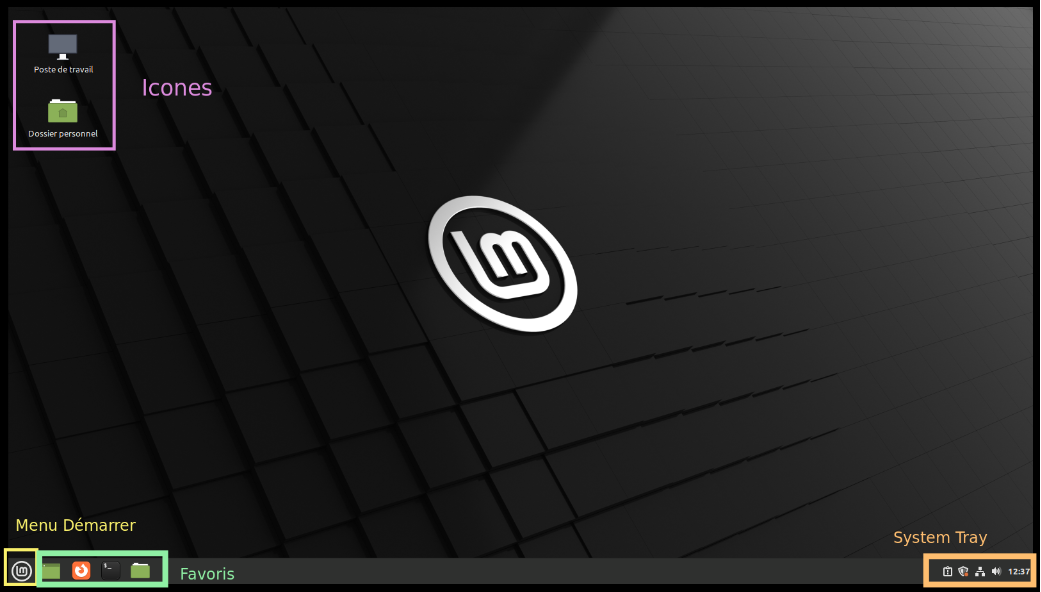
Les éléments du menu démarrer
Le panneau de configuration :
Accéder au panneau de configuration :


Linux
Installer un logiciel via la logithèque
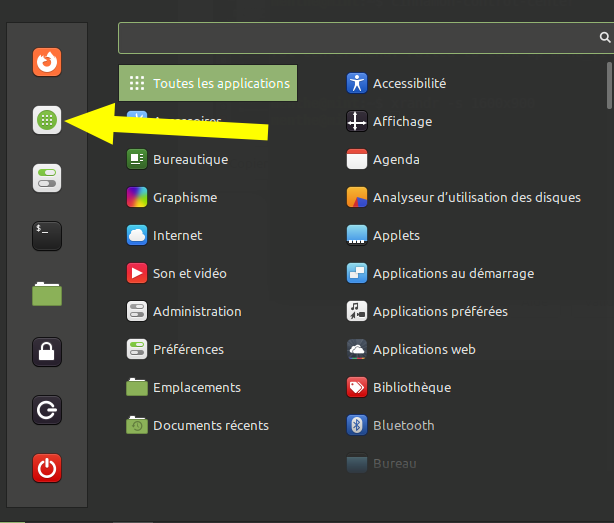
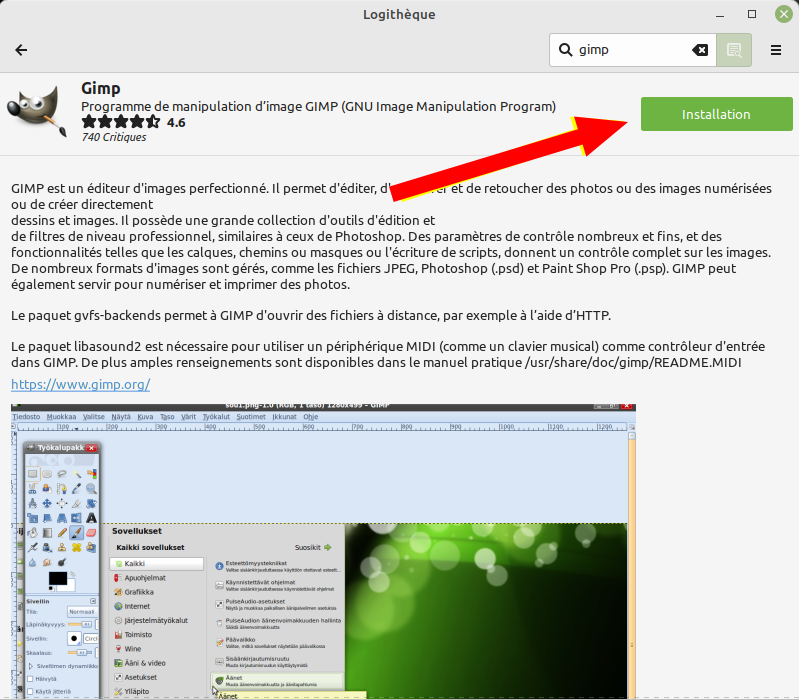
Installer un .deb
- Télécharger depuis le site officiel

- Ouvrir le fichier avec GDebi

- Installer le paquet

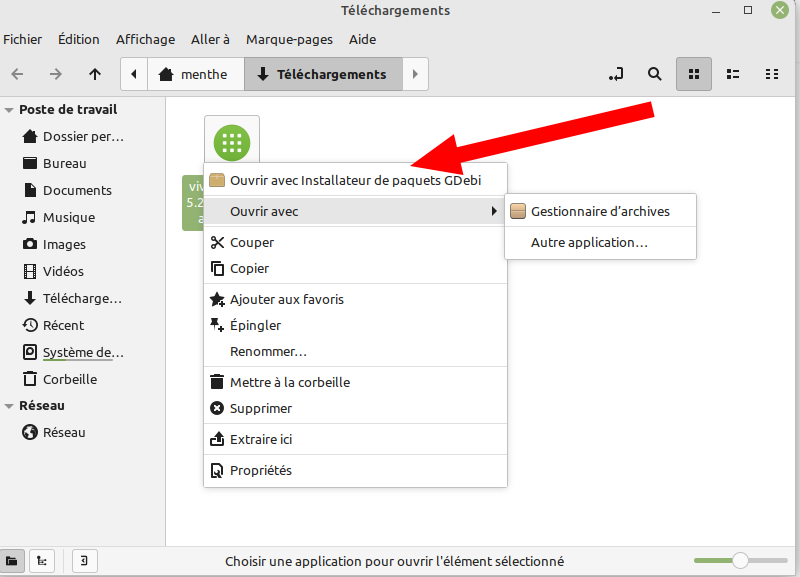
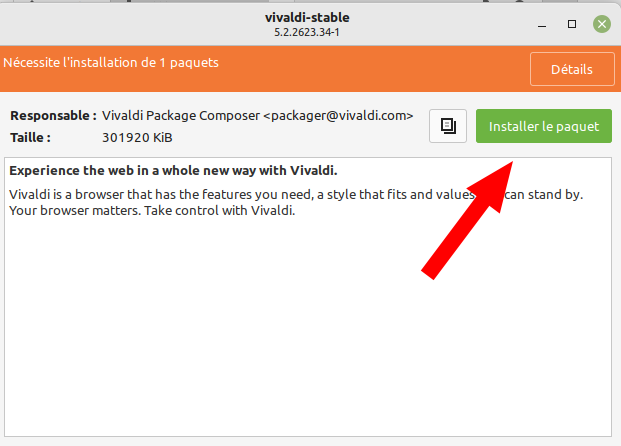
Le Terminal
Les commandes et termes à connaître :
sudo(pour avoir les droits d'administration)apt(gestionnaire de paquets/logiciels)sudo apt update(met à jour les sources)sudo apt full-upgrade(met à jour tout le système et fait le ménage)sudo apt search [nom du logiciel](cherche si un logiciel existe)sudo apt install [nom du logiciel](installe un logiciel)sudo apt remove [nom du logiciel](désinstalle un logiciel)sudo apt purge [nom du logiciel]&& sudo apt autoremove (désinstalle et supprime toutes les trâces d'un logiciel)
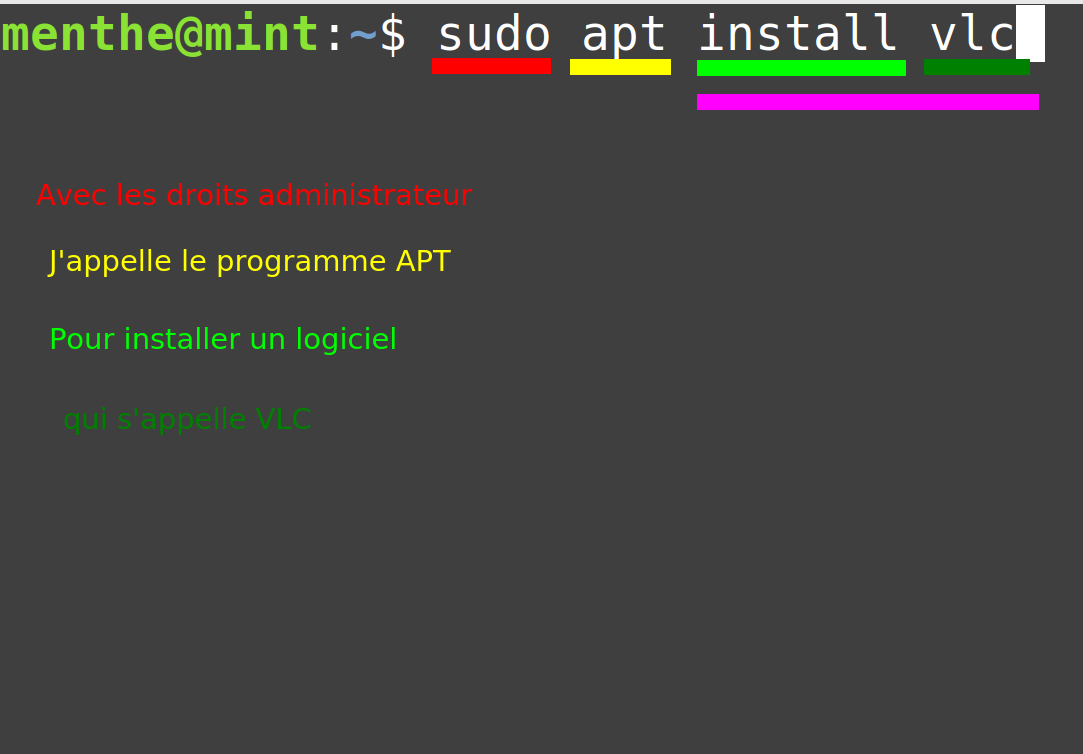
Flatpak
Toutes les distributions linux n'utilisent pas les mêmes paquets pour installer des logiciels, flatpak est une solution qui fonctionne sur n'importe quelle distribution pour peu que "Flatpak" soit installé (installé par défaut avec Linux Mint).
(c'est aussi plus sécurisé puisque les applications sont "enfermées" et ne peuvent pas accéder à tout votre système)
Installer flatpak, l'intégrer à Gnome et lui fournir flathub en source (pour les distributions basées sur Debian) :
- $
sudo apt install flatpak gnome-software-plugin-flatpak - $
sudo flatpak remote-add --if-not-exists flathub https://flathub.org/repo/flathub/flatpakrepo
Ensuite, pour installer un flatpak vous pouvez simplement passer par la logithèque, choisir un logiciel et sélectionner la version flatpak puis cliquer sur "installer" :
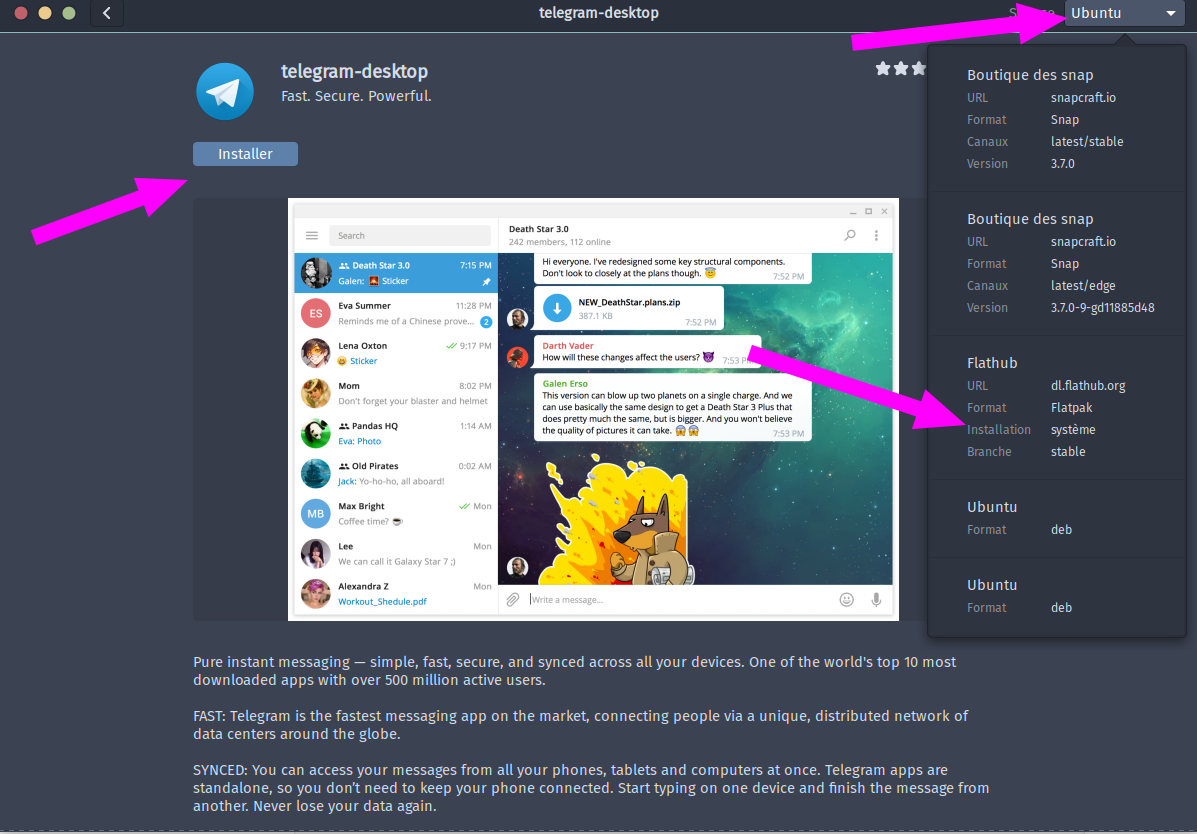
Sinon vous pouvez simplement aller sur le site de flathub et l'installer via le terminal en utilisant la commande en bas de page :
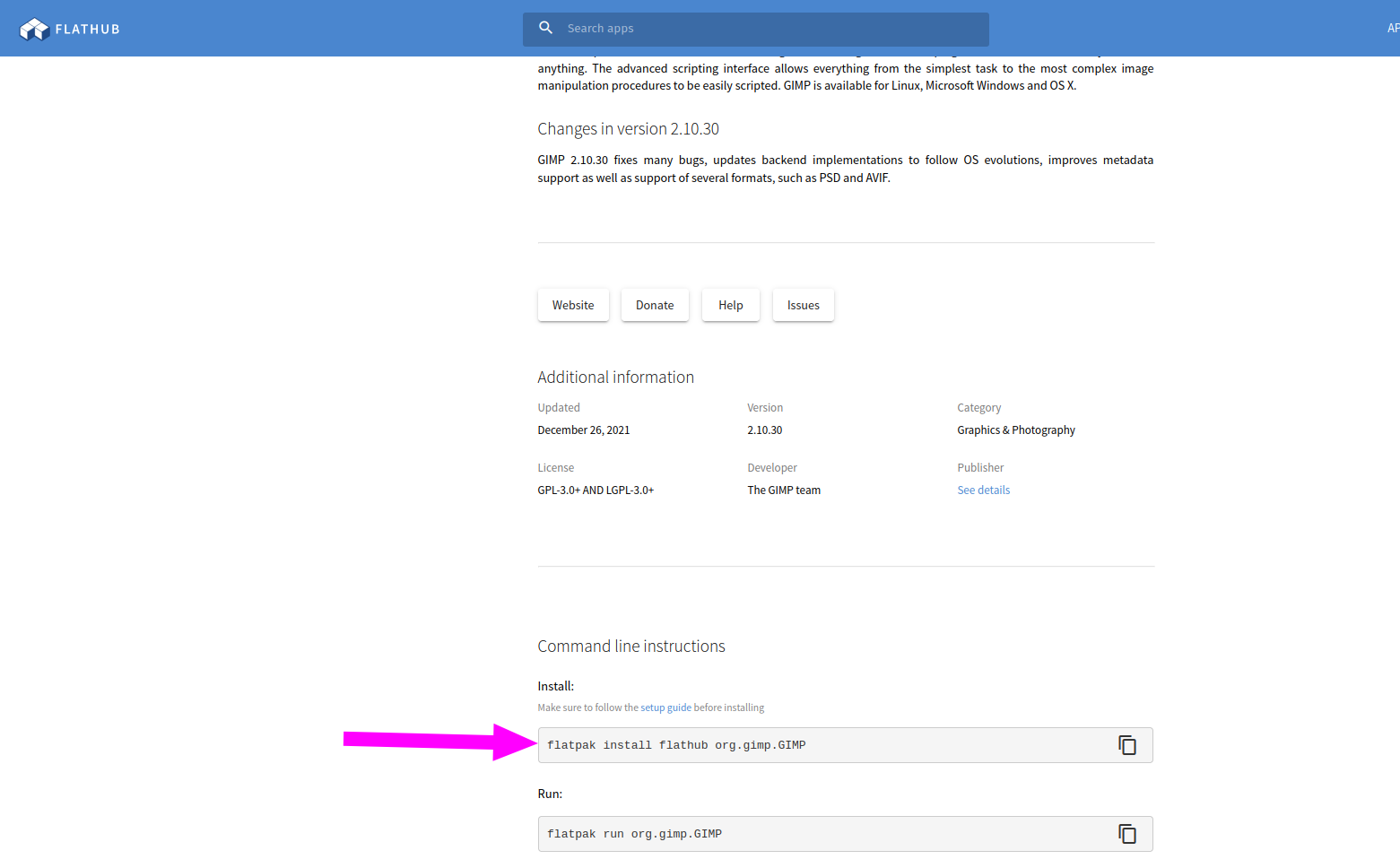
Pour mettre à jour ou désinstaller un flatpak, il suffit de lancer la même commande en remplaçant "install" par "update" ou "uninstall".
Forcer la Mise à jour automatique des logiciels
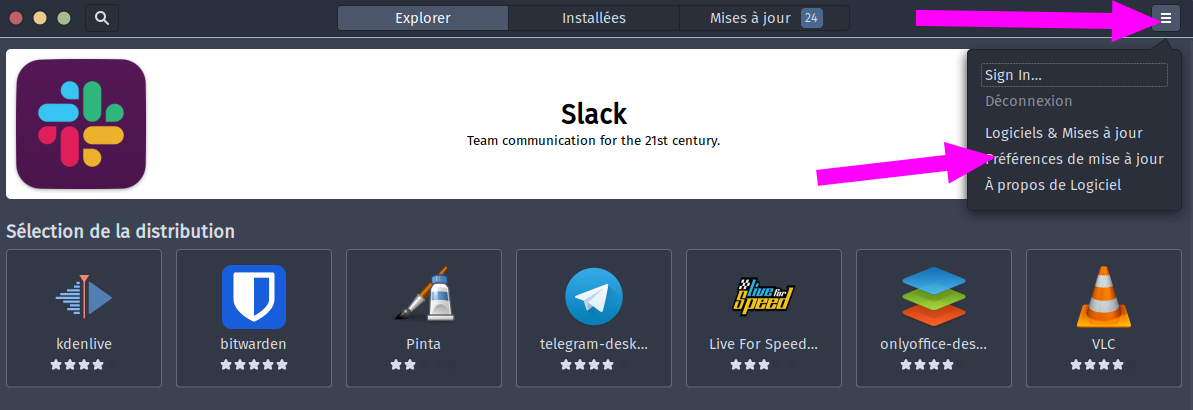
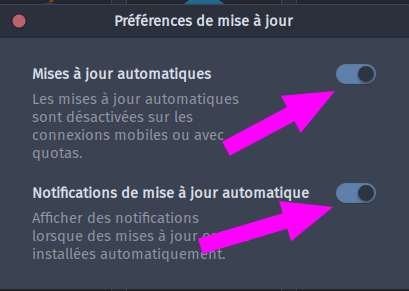
Attention à quand même lancer sudo apt update && sudo apt full-upgrade de temps en temps
Rajouter et supprimer un utilisateur
Rajouter
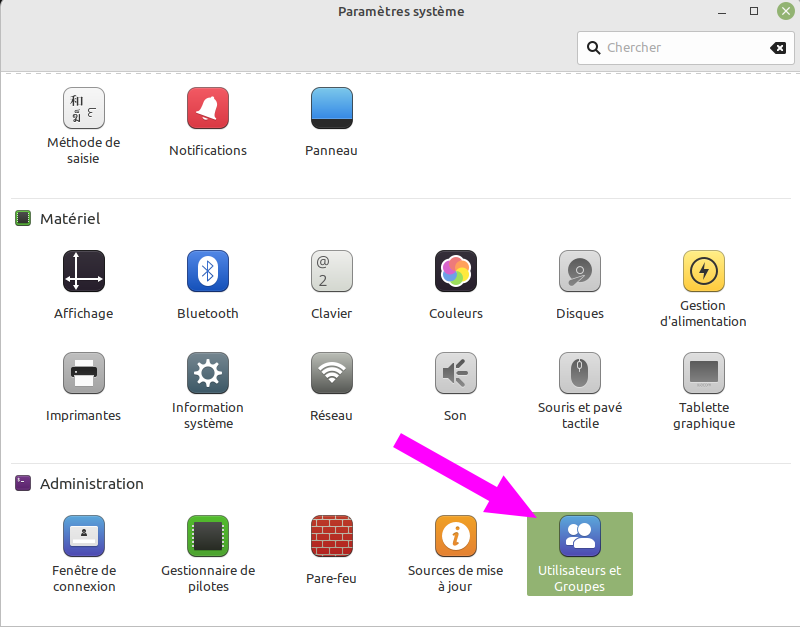
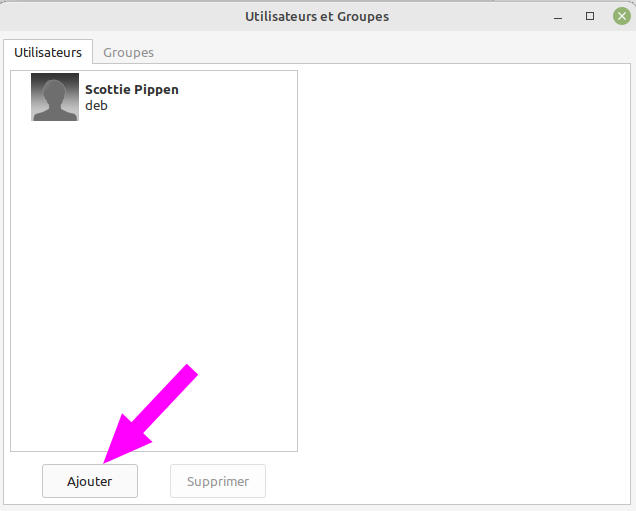
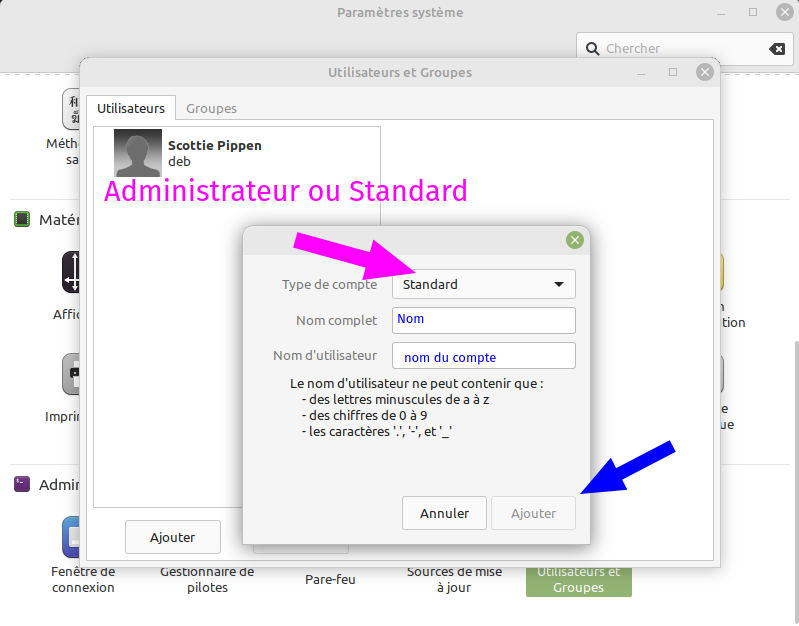
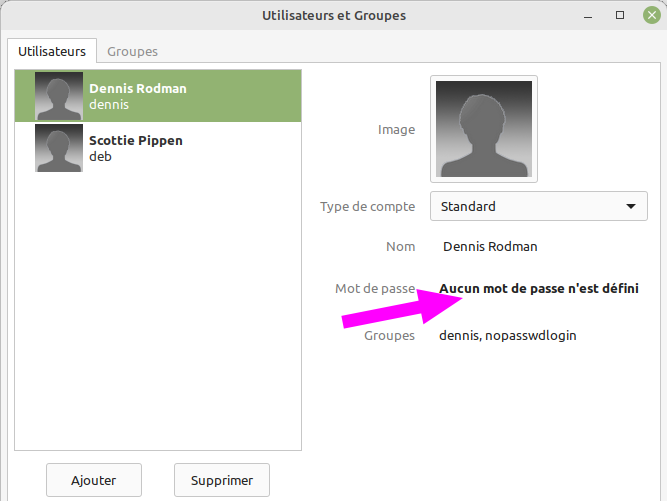
Il est désormais possible de se connecter sans mot de passe dans Mint, mais attention à bien protéger vos machines.
Supprimer
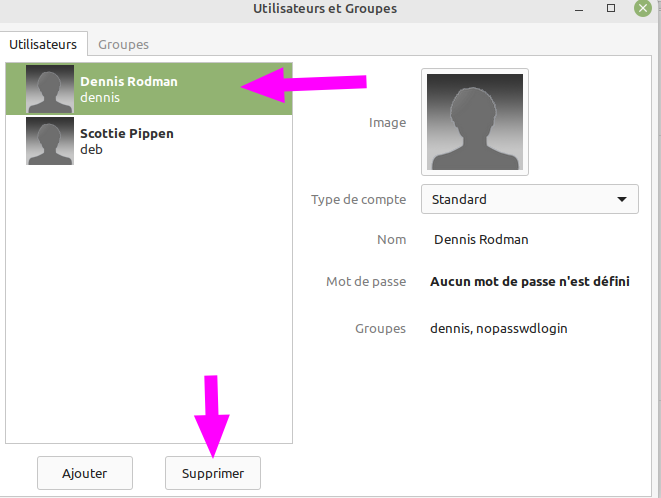
Guides Informatique - Tout public
Des guides pour vous apprendre à faire des tâches simples avec des images et des explications adaptées.
Créer une clé USB d'installation Windows 10
Prérequis:
- Avoir une clé USB d'au moins 8Go
- Avoir accès à un ordinateur sous Windows connecté à internet
Brancher la clé USB
Branchez la clé USB que vous voulez transformer en clé d'installation Windows 10. (si possible, ce sera la seule clé branchée à votre ordinateur)
Télécharger l'utilitaire de création de Média d'Installation
Derrière ce nom à rallonge, se cache un petit utilitaire assez simple d'utilisation qui va nous permettre de mettre un installateur Windows 10 sur une clé USB.
Pour le télécharger rendez-vous simplement sur le site de Microsoft (cliquez ici).
Et cliquez sur "Télécharger maintenant l'outil" puis enregistrez le dans votre dossier "Téléchargements".
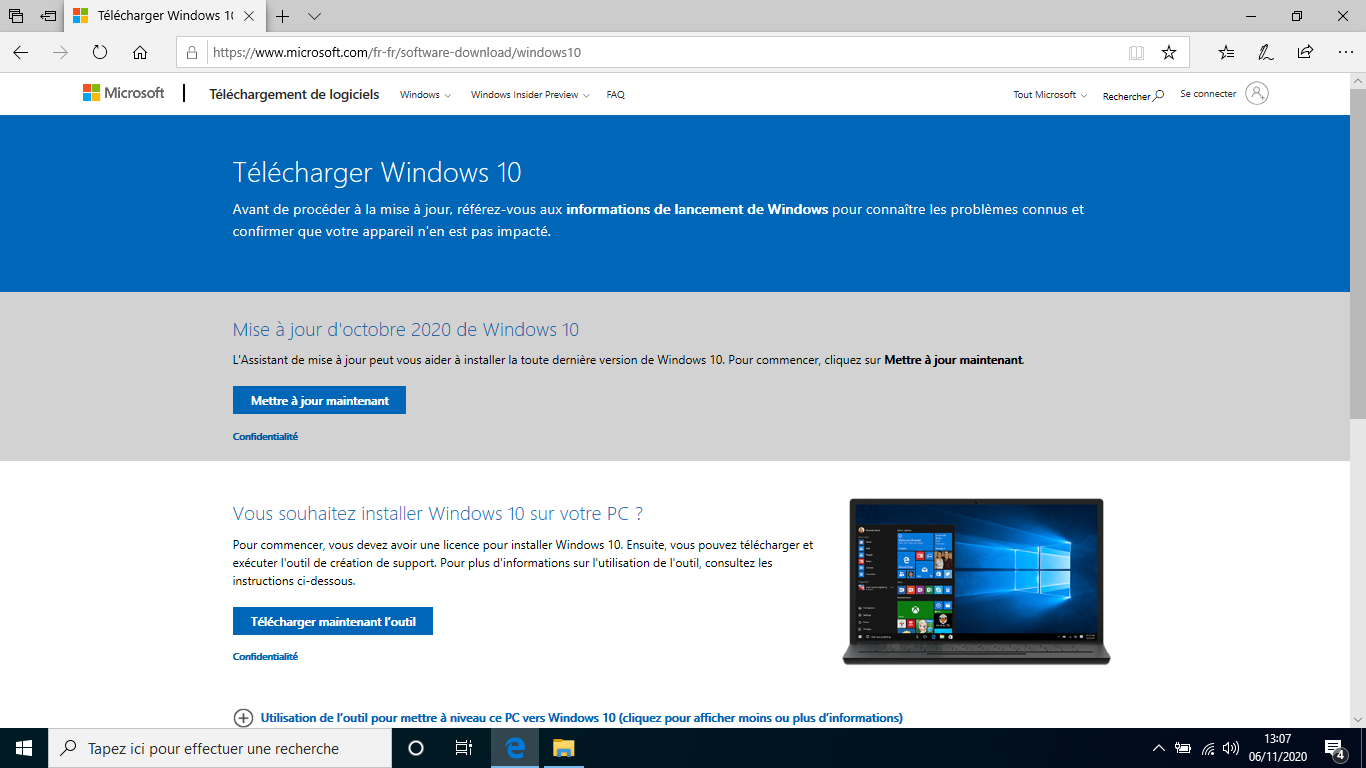
Lancer l'Utilitaire
Rendez-vous dans votre dossier "Téléchargements" et cherchez un fichier nommé puis double cliquez dessus.
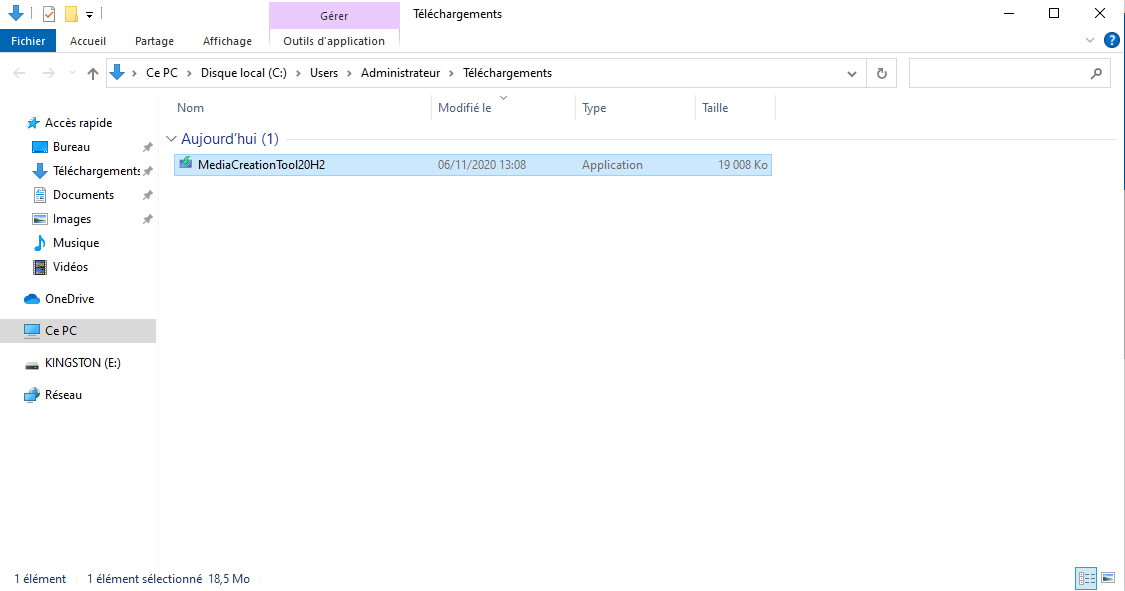
Un message d'avertissement de Windows vous demandera peut-être si vous voulez vraiment lancer l'utilitaire, dites "Oui" ou "Exécuter".
Accepter les Conditions d'Utilisation
L'utilitaire s'est lancé, a chargé et maintenant vous affiche les Conditions d'Utilisation.
Cliquez sur "Accepter".
En général personne ne les lit, mais rien ne vous en empêche.
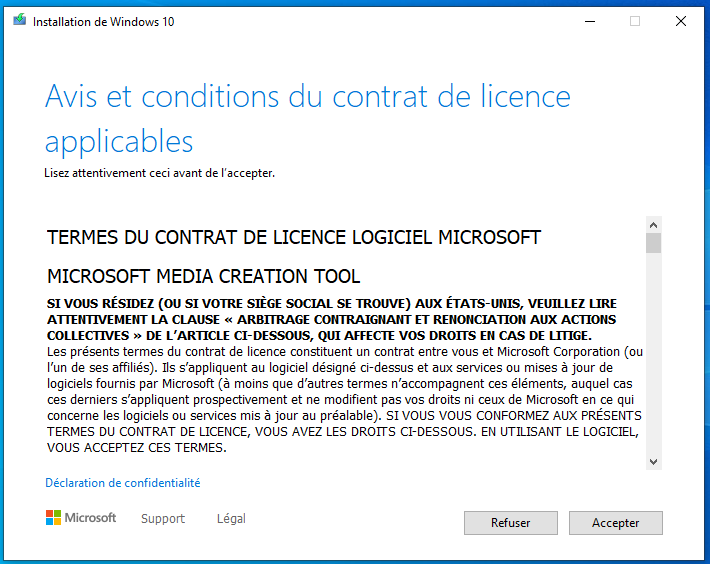
Créer un support d'installation
L'utilitaire va vous demander ce que vous souhaitez faire, choisissez "Créer un support d'installation (clé USB, DVD ou fichier ISO) pour un autre PC", puis cliquez sur "Suivant".
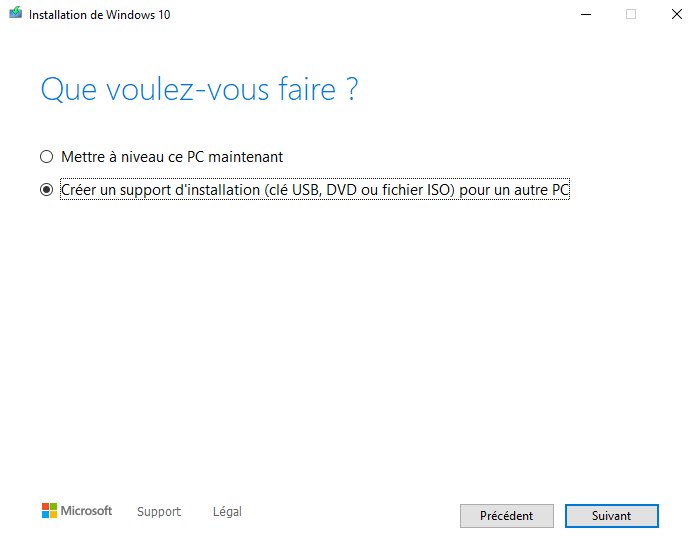
Choisir la version de Windows
L'utilitaire choisira par défaut la langue, l'architecture et l'édition de l'ordinateur sur lequel l'utilitaire est lancé.
Vous pouvez cliquer sur "Suivant".
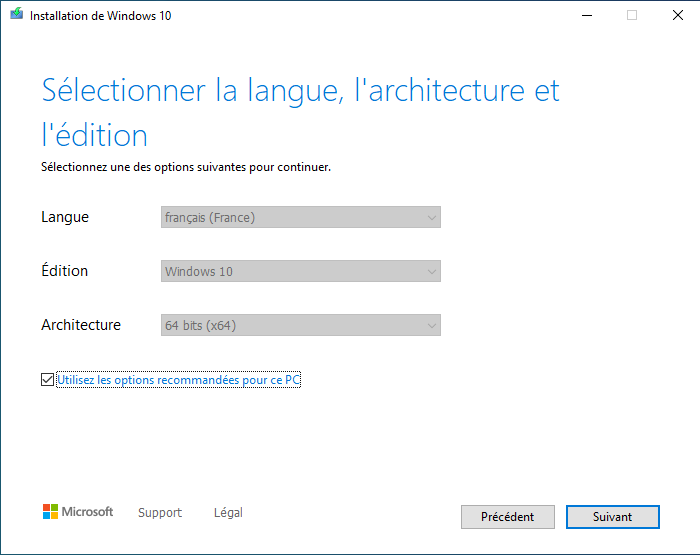
Choisir le média
Sélectionnez "Disque mémoire flash USB" puis cliquez sur suivant.
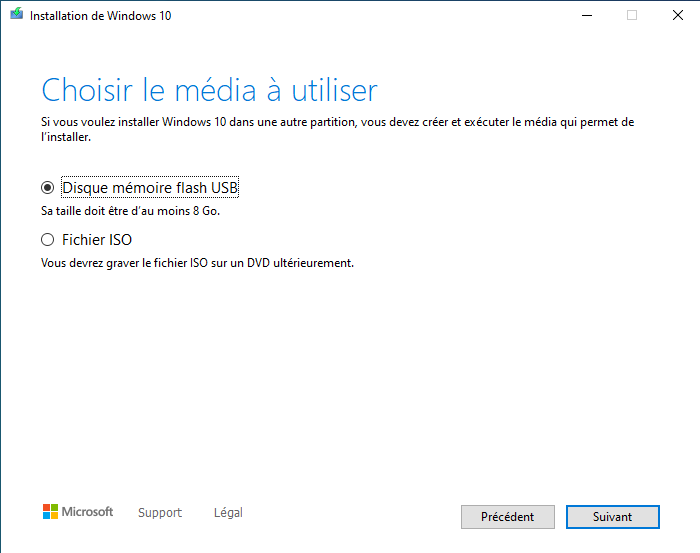
Choisir la clé USB
Sélectionnez la clé USB que vous souhaitez utiliser. Si vous n'avez branché qu'une seule clé USB, alors il n'y en aura qu'une dans la liste. Sinon il va falloir cliquer sur la bonne clé. Son nom sera souvent sa marque (ici j'utilise une clé USB Kingston).
Cliquez ensuite sur "Suivant".
Attention, si vous avez un doute. Débranchez toutes les autres clés puis cliquez sur "Actualiser la liste des lecteurs".
Choisir la mauvaise clé effacera toutes les données qui sont dessus !!!
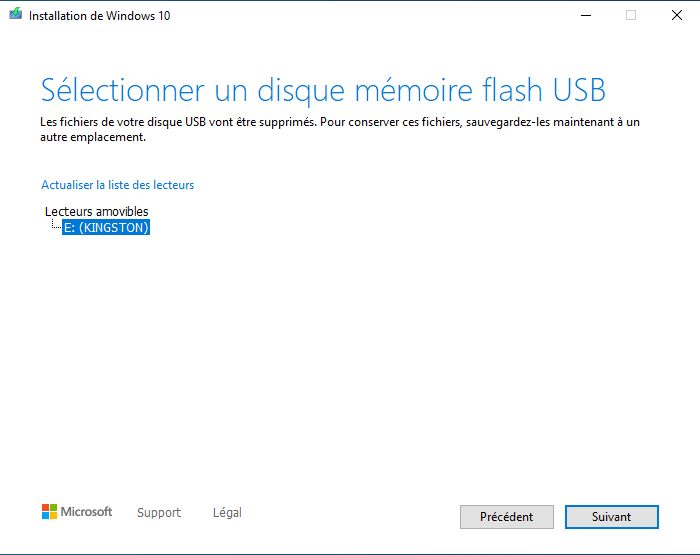
On laisse faire
L'utilitaire va maintenant télécharger Windows et l'installer sur votre clé USB, n'éteignez pas l'ordinateur et ne coupez pas la connection internet.
Bravo, vous avez désormais une clé USB d'installation Windows 10.
Vous pouvez maintenant apprendre à démarrer dessus (cliquez ici).
Mettre Windows 10 à jour
Prérequis:
- Avoir un poste sous Windows 10
- Être connecté à internet
- Avoir la possibilité de redémarrer le poste
Lancer le gestionnaire de Mises à Jour
Ouvrir les paramètres Windows
Pour celà, ouvrez le menu démarrer et cliquez sur le petit engrenage dans la colonne de gauche.
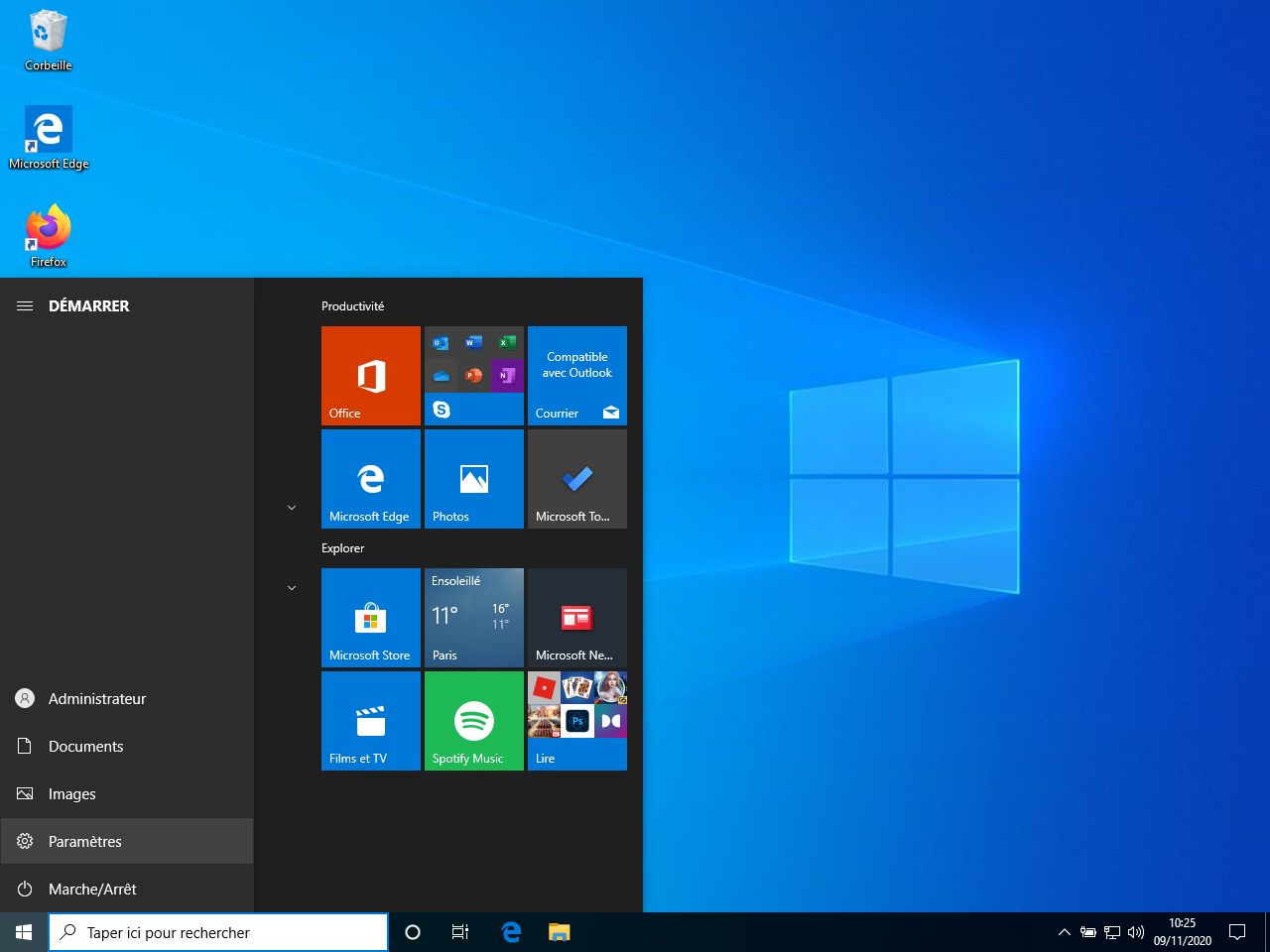
Ouvrir le gestionnaire de Mise à Jour et de sécurité
Cliquez sur "Mise à jour et Sécurité" tout en bas du menu.
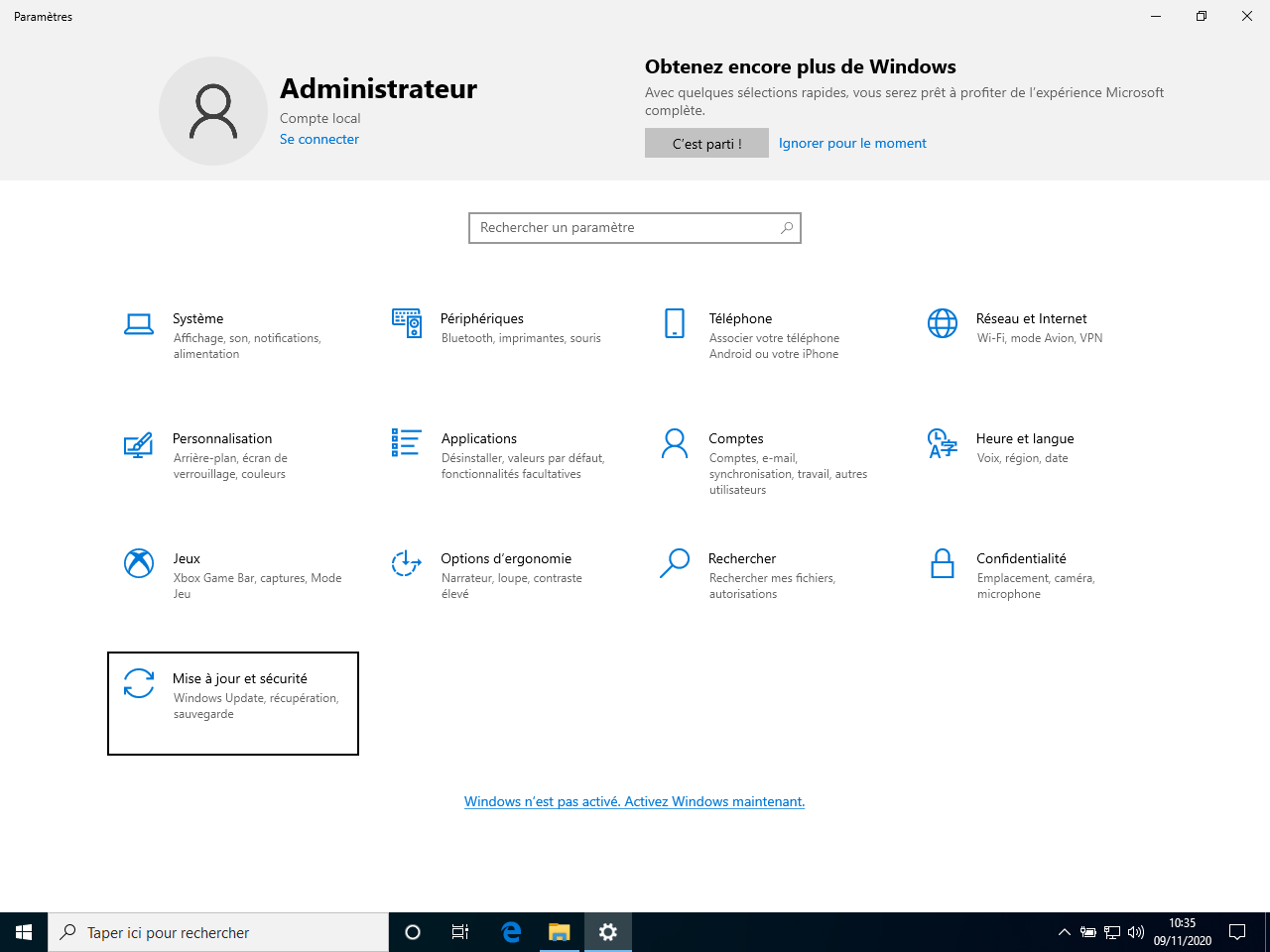
Rechercher des mises à jour
Windows aime les chercher tout seul, mais lorsque l'on prépare un poste, on lui demandera d'aller les chercher lui même.
Cliquez sur "Rechercher des mises à jour"
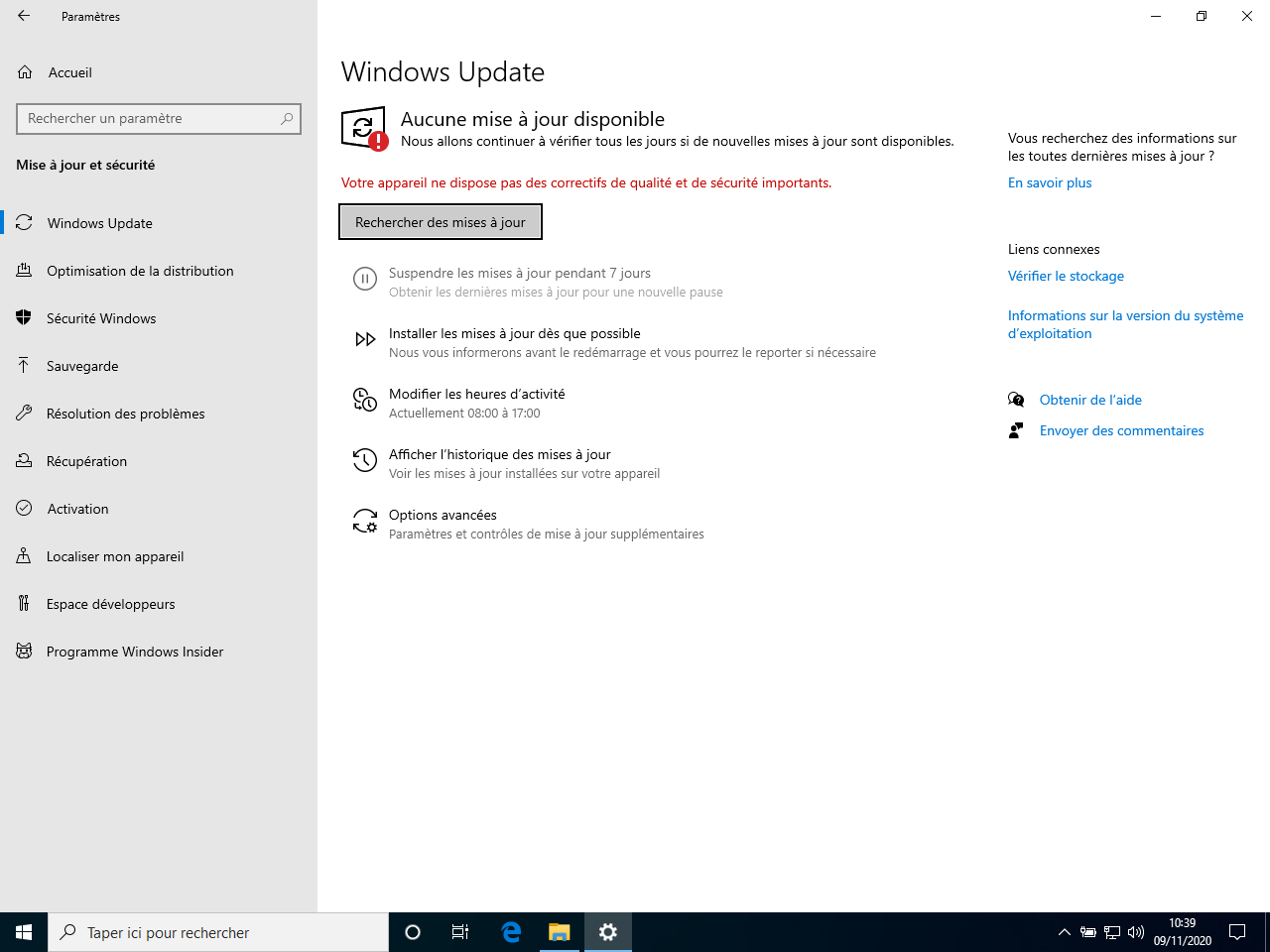
L'utilitaire va maintenant rechercher et télécharger les mises à jour Windows.
Assurez-vous que Windows ait fini de télécharger toutes les mises à jour avant de redémarrer.
Continuer jusqu'à ce que Windows soit à jour
Windows ne pas malheureusement pas se mettre completement à jour d'un coup.
Il faudra donc relancer des recherches et des installations et des redémarrages jusqu'à ce que Windows dise qu'il est à jour après une recherche.
Démarrer sur une clé USB
Il est possible qu'un technicien un peu dans sa bulle vous ait demandé de "booter sur le medicat" ou de "démarrer sur la clé Windows". C'est déjà bien assez cryptique pour mériter une petite explication.
Ca veut dire quoi ?
Grossomodo, pour être utilisable, un ordinateur a besoin d'un système. En général il est sur le disque dur, mais des fois il est plus pratique de le garder sur une clé USB.
Démarrer sur une clé USB c'est juste demander à l'ordinateur d'aller chercher un système sur une clé USB que l'on a branché au préalable.
On fait comment ?
On va découper ca en quelques étapes.
Essayez de tout lire avant de vous lancer, car ca demande du timing.
1. On branche la clé USB dans un PC éteint
Avant tout, il faut éteindre le PC avec lequel on veut démarrer sur la clé. Puis brancher la clé USB dans un de ses ports.
(Si possible, un port USB 3.0 -les ports avec marqué SS ou qui ont une barre bleue-)
2. On allume l'ordinateur
Pas le plus difficile, on branche le PC sur une prise ou avec un chargeur assez puissant puis on appuie sur le bouton de démarrage.
3. L'écran de POST apparait
C'est un écran généralement noir avec la marque du PC en gros au milieu.
4. On rentre dans le menu de Boot
C'est ici qu'il faut du timing, cette étape se fait pendant l'écran de POST.
Si l'écran disparait, c'est trop tard et il faut rallumer la machine.
Pendant l'écran de POST, il faut appuyer sur une touche pour rentrer dans le menu. N'hésitez pas à appuyer plein de fois.
La touche sera souvent indiquée sur l'écran de POST, mais il est possible que non.
Si vous avez un DELL, la touche sera probablement F12
Si vous avez un HP, la touche sera probablement F9
Si tout se passe bien, l'écran va finir de charger puis passer vers le menu de boot.
5. On choisit de démarrer sur la clé
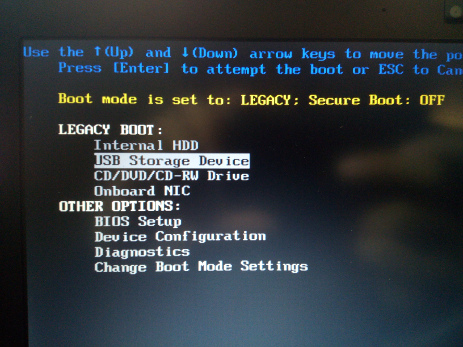
Il suffit maintenant de naviguer avec les touches flechées vers la clé USB:
Elle sera indiquée soit par son nom, soit comme ci-dessus par une appellation semblable à "appareil de stockage USB"
Chaque modèle de clé peut porter un nom différent, mais il comprendra le plus souvent la marque de la clé et le sigle "USB".
Une fois la clé en surbrillance dans le menu, appuyez sur entrée et voilà.
Créer une clé d'installation Linux (Ubuntu ou autre) depuis Windows
Ce guide va vous permettre de créer un support d'installation Linux depuis un PC où Windows est installé.
Si vous souhaitez créer ce support depuis un PC où Ubuntu ou une autre distribution Linux est installée [RAJOUTER GUIDE]
Prérequis:
- Avoir une clé USB d'au moins 8Go
- Avoir accès à un ordinateur sous Windows connecté à internet
Brancher la clé USB
Branchez la clé USB que vous voulez transformer en clé d'installation Windows 10. (si possible, ce sera la seule clé branchée à votre ordinateur).
Télécharger un fichier image depuis le site officiel
Quelque soit la distribution (c'est à dire la "version" de Linux, les plus connues sont Ubuntu, Debian, Pop!_OS, Manjaro, Arch, Linux Mint, CentOS, Fedora) que vous voulez il va falloir aller la télécharger depuis une source sûre.
Voici une liste des sites officiels pour les distributions les plus populaires:
-
Ubuntu
- Une fois sur le site, choisissez la version que vous voulez. Vous voudrez souvent la version LTS, Long Term Support, qui est une version qui recevera des mises à jours fréquentes pendant 5 ans.
- https://ubuntu.com/#download
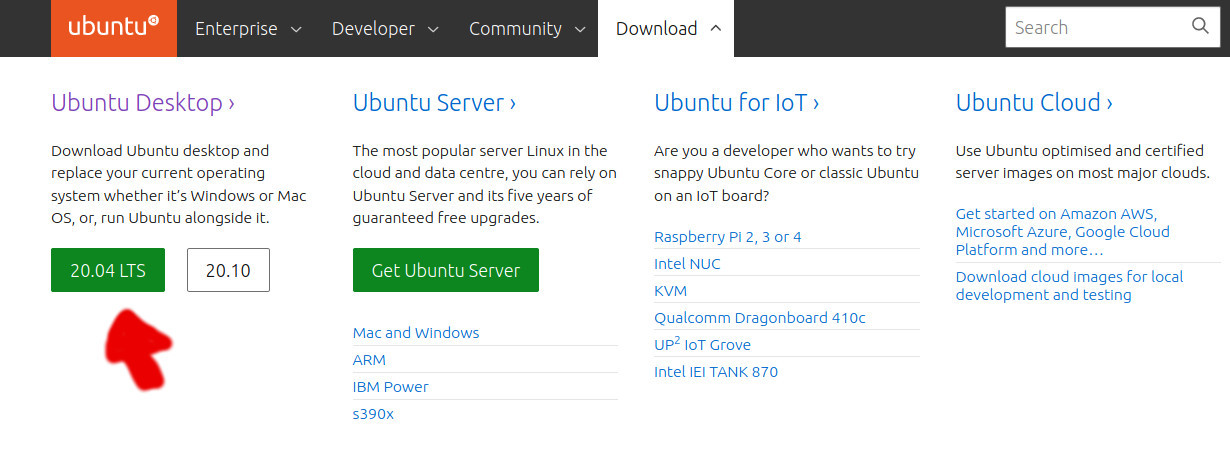
-
Pop!_OS
- Cliquez sur le bouton "Download" puis choisissez votre version
- les versions NVIDIA auront les drivers d'NVIDIA préinstallés (si vous ne savez pas si ça vous correspond prennez l'autre)
- Comme pour Ubuntu, vous voudrez surement la version LTS pour ses 5 ans de mises à jour.
- https://pop.system76.com/
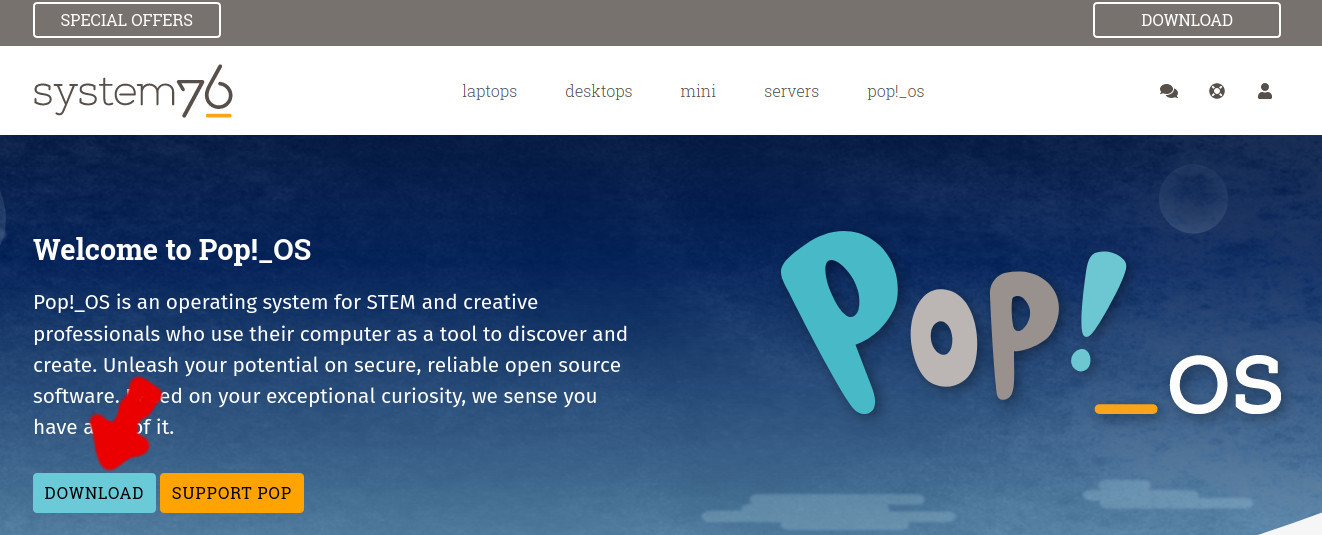
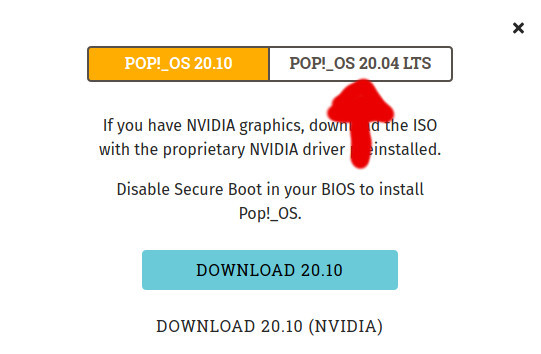
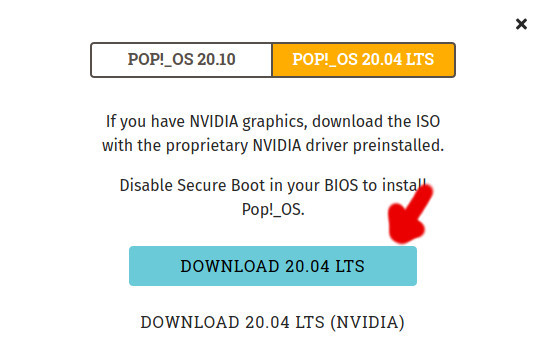
- Cliquez sur le bouton "Download" puis choisissez votre version
-
Linux Mint
-
Une fois sur le site, choisissez la version que vous voulez (surement la version Cinnamon)
- https://linuxmint.com/download.php
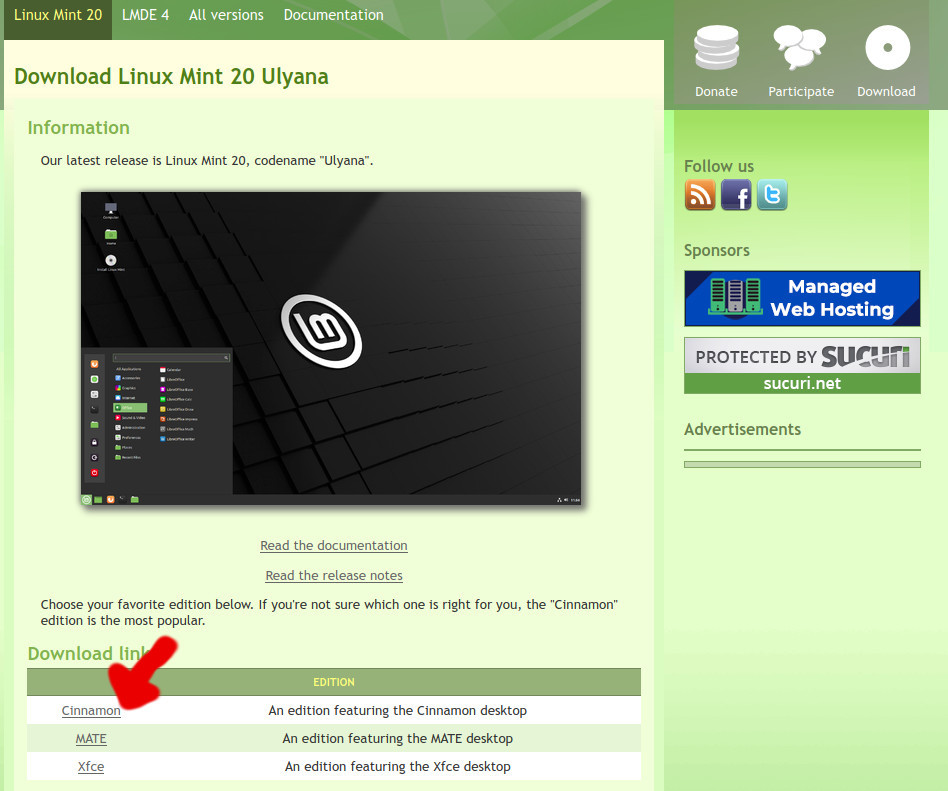
- Puis choisissez un serveur dans votre pays pour la télécharger

-
-
Manjaro
- https://manjaro.org/
- Cliquez sur "Try Manjaro" ou "Download"
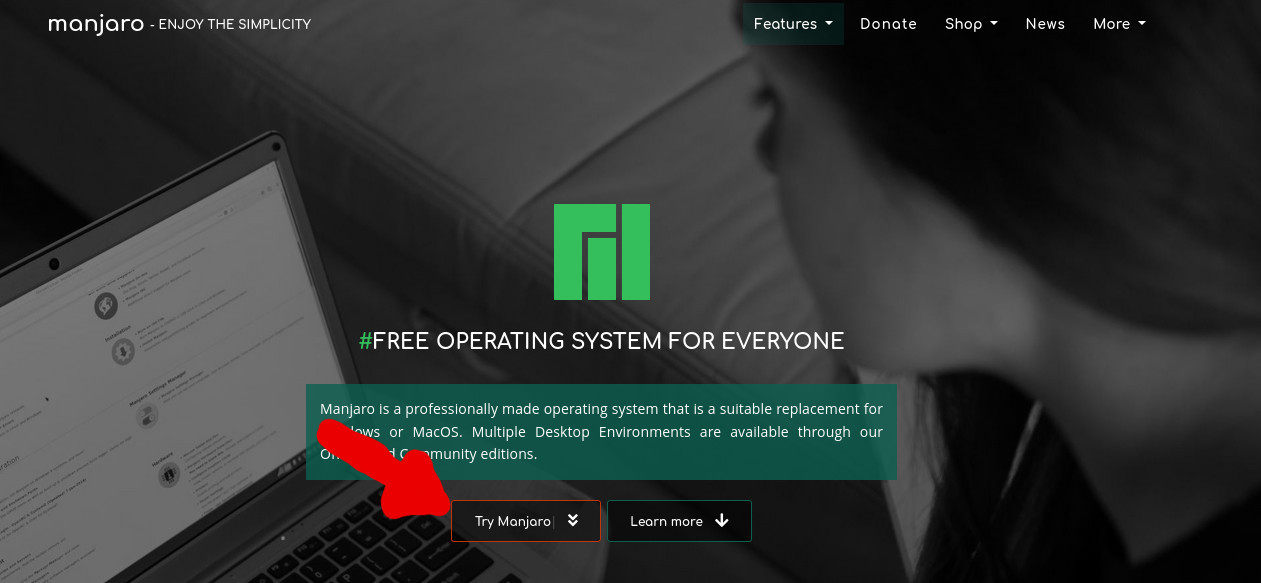
- Choisissez ensuite la version que vous voulez (surement XFCE)
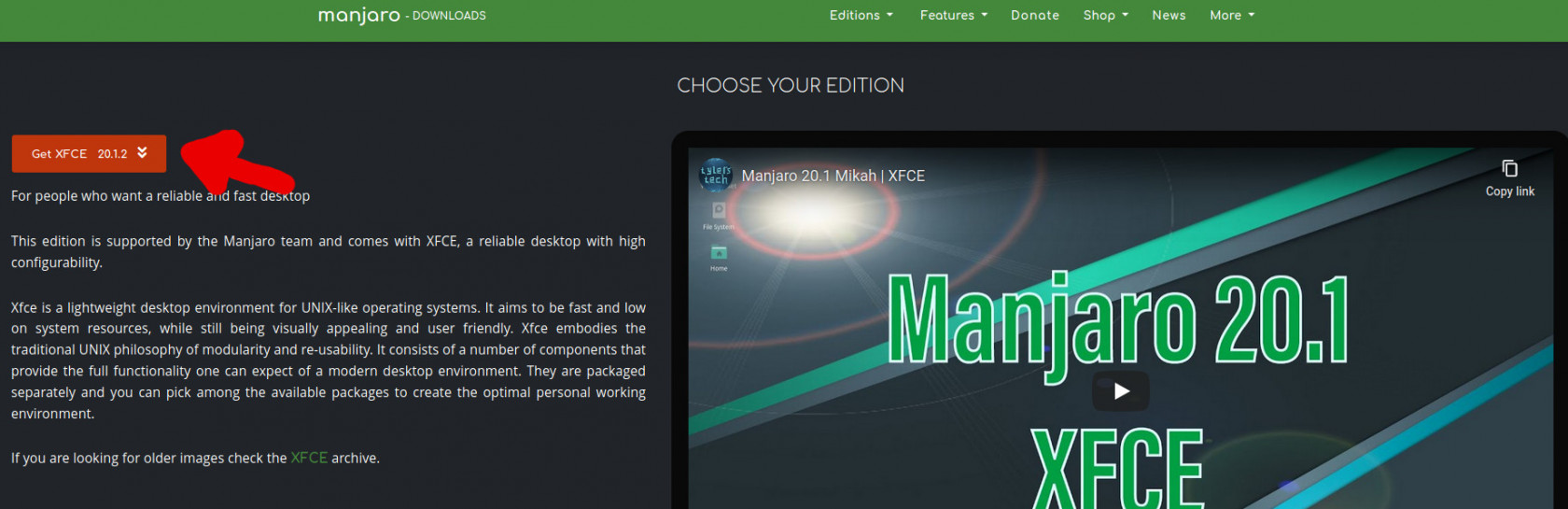
- Choisissez votre méthode de téléchargement
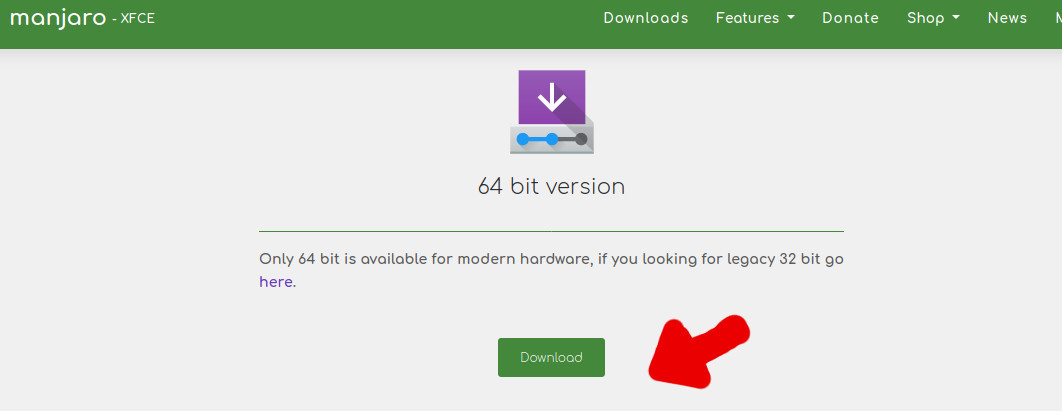
-
Fedora
- https://getfedora.org/fr/workstation/download/
- Une fois sur le site, téléchargez le fichier image
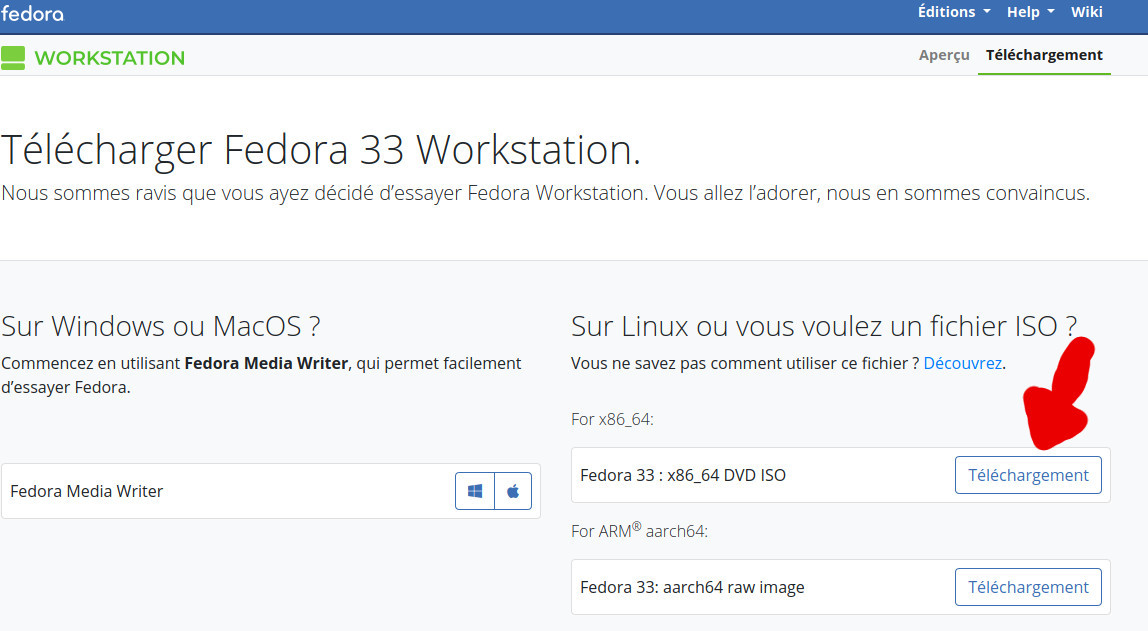
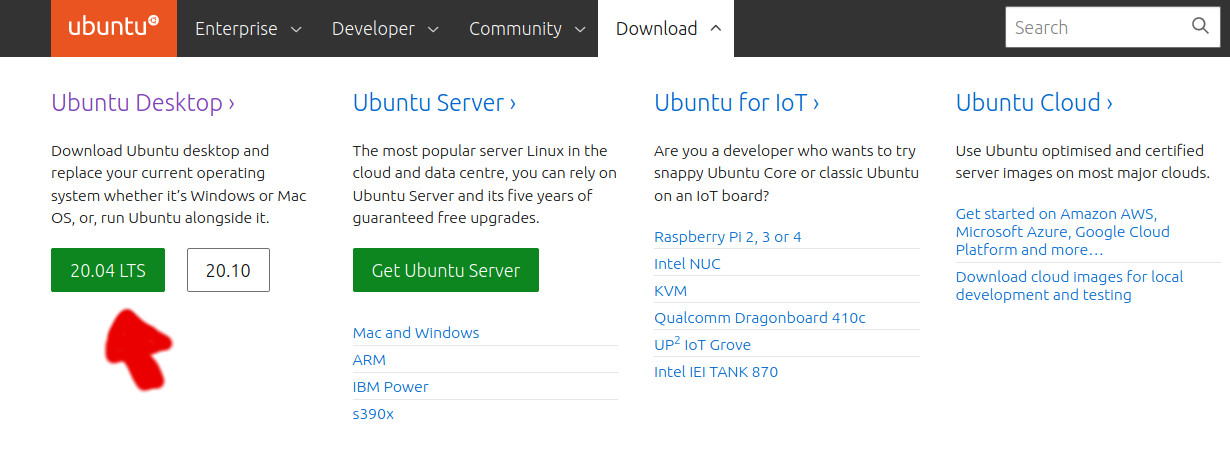
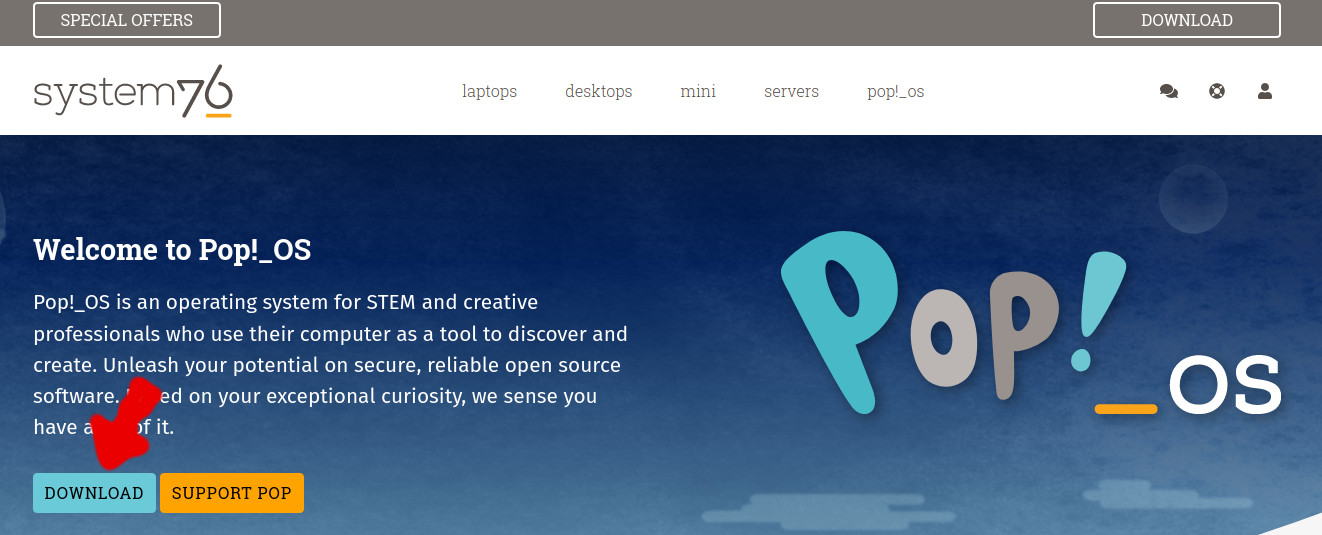

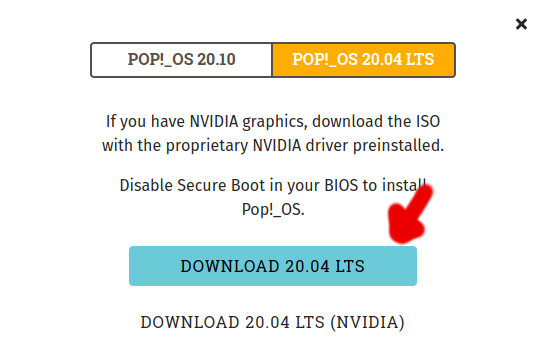


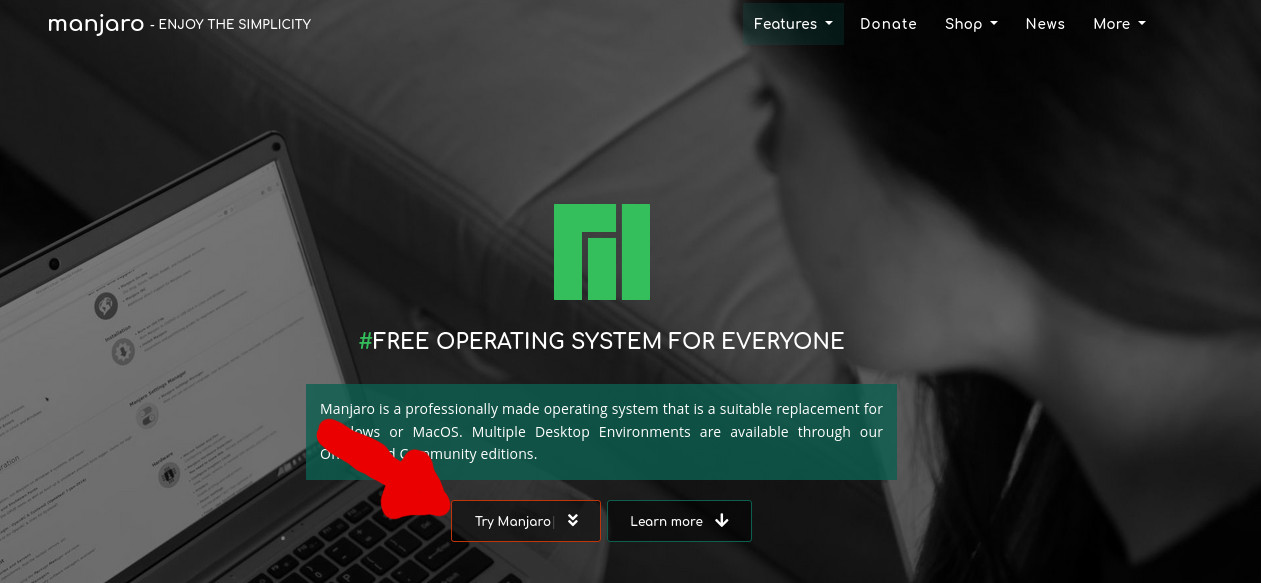

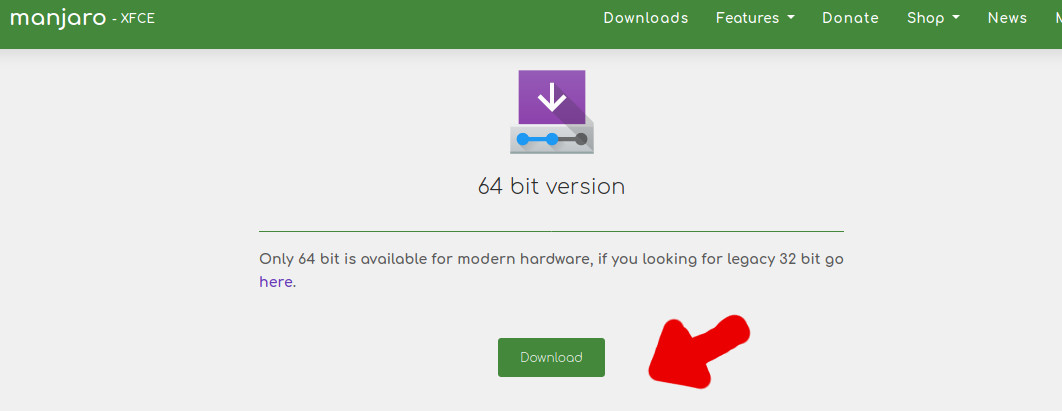
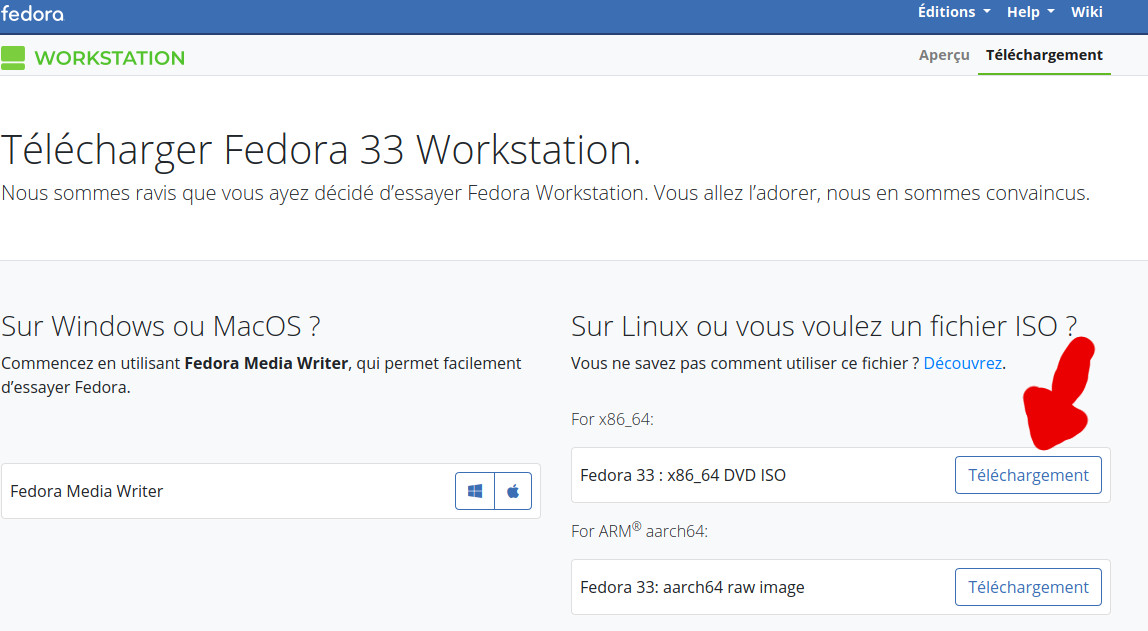
Télécharger Rufus
Pour "graver" notre fichier sur notre clé USB, nous allons utiliser un utilitaire qui s'appelle Rufus.
Il est trouvable sur le site officiel: https://rufus.ie/fr_FR.html
"Graver" l'image sur la clé avec Rufus
Lancer Rufus
Lancez l'executable de Rufus que vous venez de télécharger.
S'il vous le demande, autorisez le à chercher des mises à jour en ligne (oui).
Sélectionner sa clé USB
Une fois l'utilitaire lancé, dans l'onglet périphérique, selectionnez votre clé USB.
Son nom comportera surement sa marque.
La clé selectionnée sera effacée pendant le processus. Si vous avez peur de vous tromper, ne laissez QUE la clé sur laquelle vous voulez installer Linux de branchée.
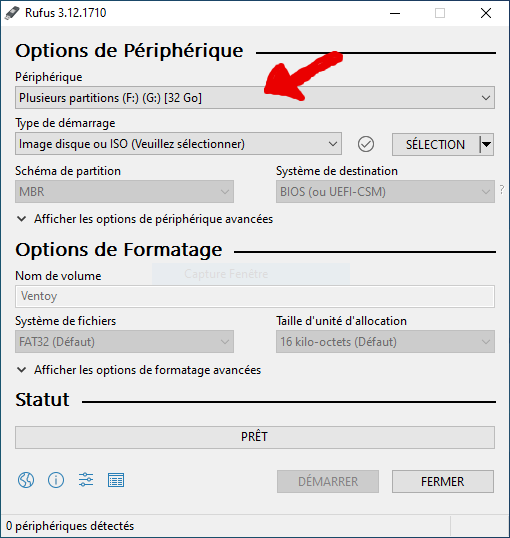
Sélectionner son fichier image de Linux
Dans l'onglet "Type de démarrage" cliquez sur "SÉLECTION, puis allez chercher le fichier image de Linux que vous avez téléchargé au préalable.
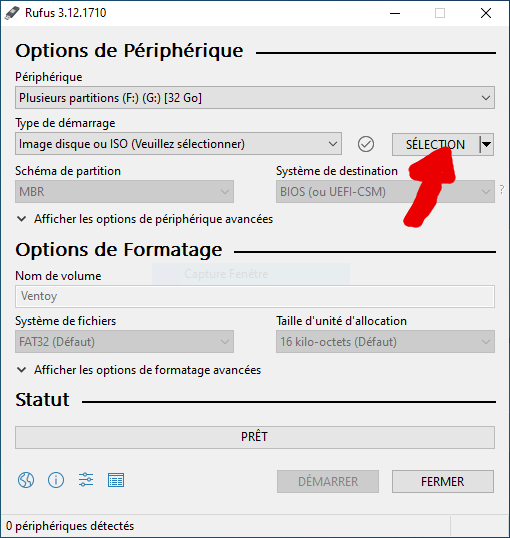
Vérifier que l'utilitaire a choisi MBR et BIOS
Une fois le fichier choisi, Rufus décidera d'un "Schéma de partition" et d'un "Système de destination".
S'ils ne sont pas "MBR" et "BIOS (ou UEFI-CSM)", changez les.
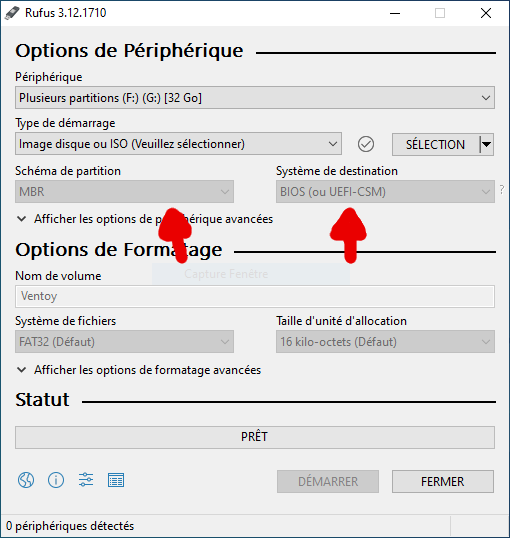
Démarrer la création
Cliquez maintenant sur "DÉMARRER" et acceptez tout ce que vous demandera Rufus ("Oui" ou "OK")
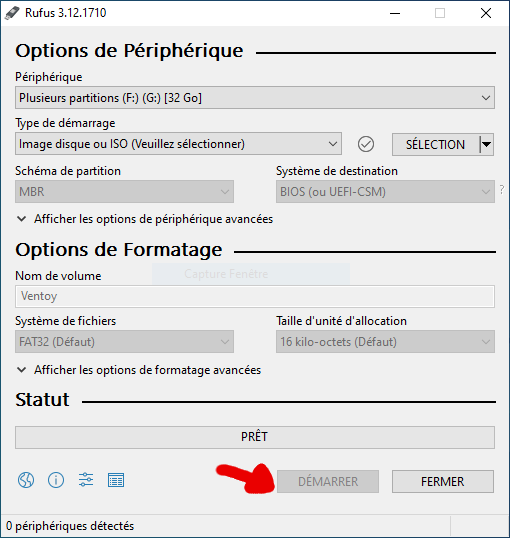
Laissez tourner et jusqu'à ce que la barre verte en bas ait fini de charger.
Bravo, c'est fait.
Installer Windows 10
Prérequis:
- Avoir une clé USB avec un installateur Windows 10 (cliquez ici pour savoir comment en créer une)
- Savoir démarrer sur une clé USB (cliquez ici pour savoir comment)
Installer Windows 10 Pro:
Après avoir démarré sur la clé où l'installateur Windows est installé, ce dernier devrait charger.
Un écran noir avec le logo de Windows 10 devrait apparaitre.
-
Une fois l'installateur chargé, cette page devrait apparaitre:

Si l'installateur est en français alors il n'y a rien à changer et on peut tout de suite cliquer sur suivant. Sinon il suffit de sélectionner "Français (France)" pour la langue et le format horaire et "Français" pour le clavier.
Dans les rares cas où le clavier ne serait pas français (AZERTY) faites bien attention à sélectionner un clavier correspondant à celui que vous avez sous les yeux.
-
Lancer l'installateur
Cliquez sur "Installer maintenant"
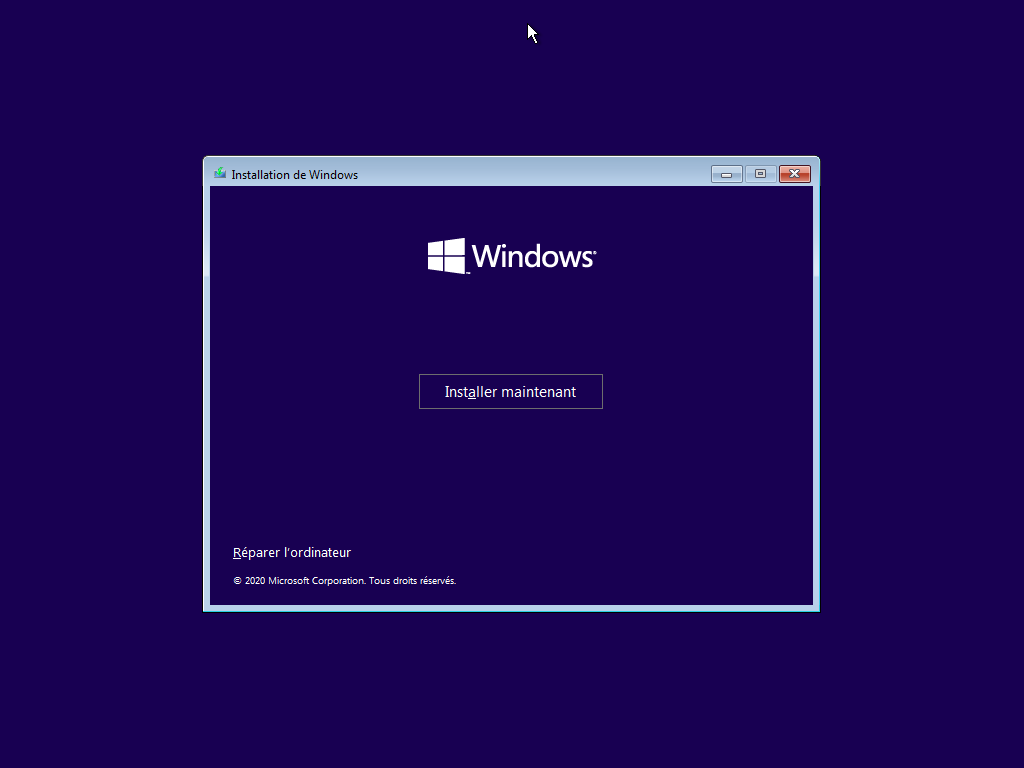
-
Activer ou non Windows
Si vous avez déjà une clé d'activation Windows 10 vous pouvez la rentrer maintenant puis cliquer sur suivant.
Si vous ne l'avez pas encore, alors cliquez sur "Je n'ai pas de clé de produit", vous pourrez toujours activer Windows une fois celui-ci installé.
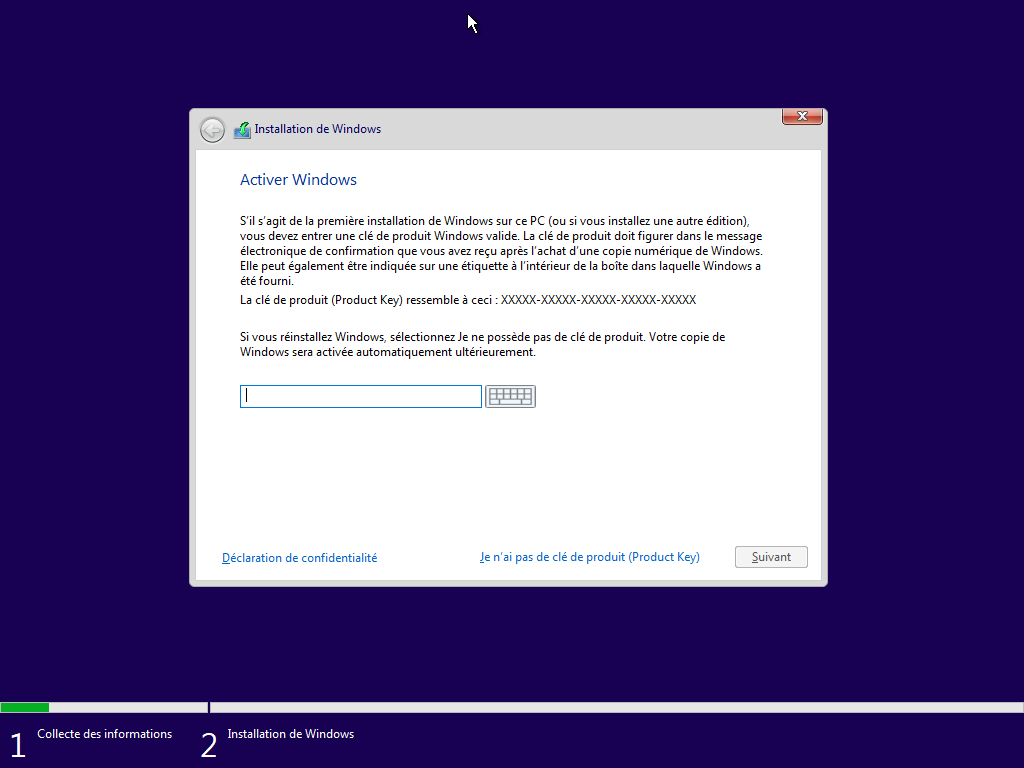
-
Sélectionner sa version de Windows 10
Sélectionnez la version de Windows que vous souhaitez installer. Puis cliquez sur suivant.
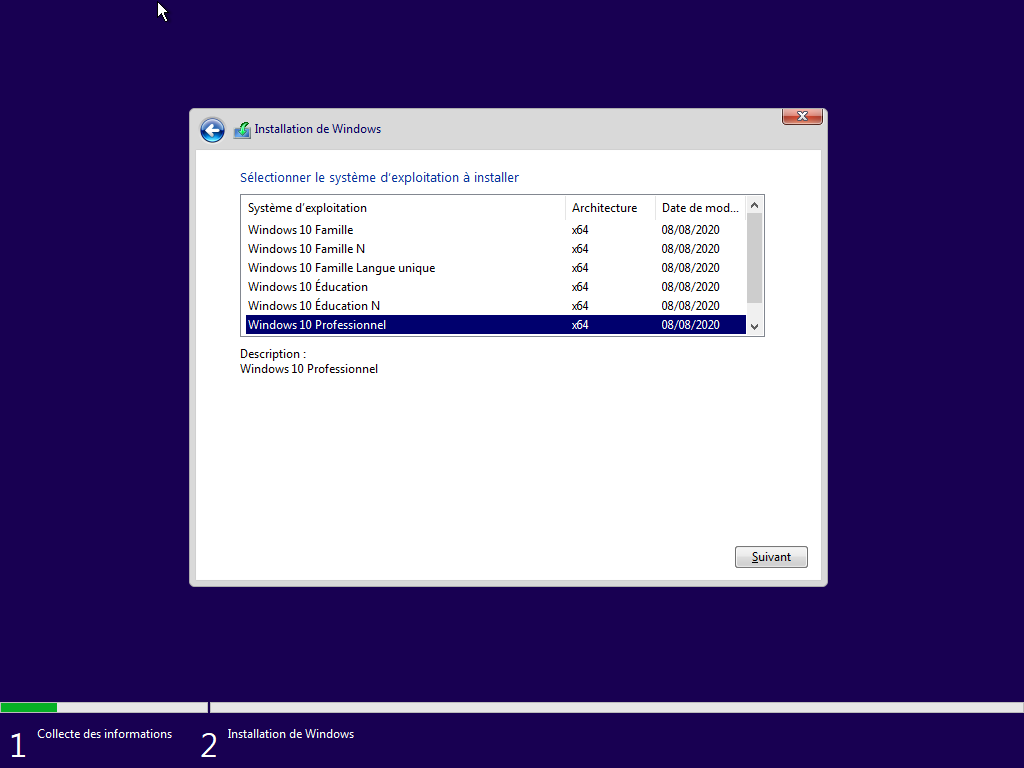
On ne choisit surtout pas les versions N !
Si vous avez une clé d'activation pour Windows 10 Professionnel elle ne fonctionnera pas si vous installez une autre version et vice versa.
-
Accepter les CGU
Cochez "J'accepte les termes du contrat de licence" puis cliquez sur suivant.
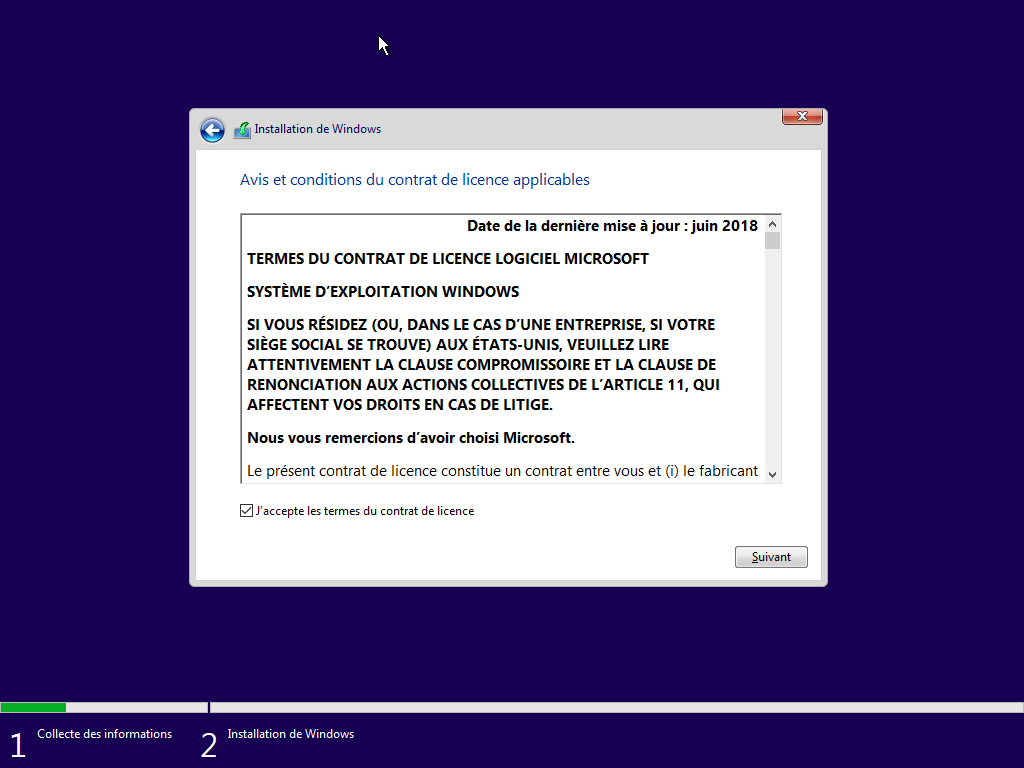
Rien ne vous empêche de tout lire.
-
Choisir le type d'installation
Nous allons procéder à une installation de type "Personnalisé"
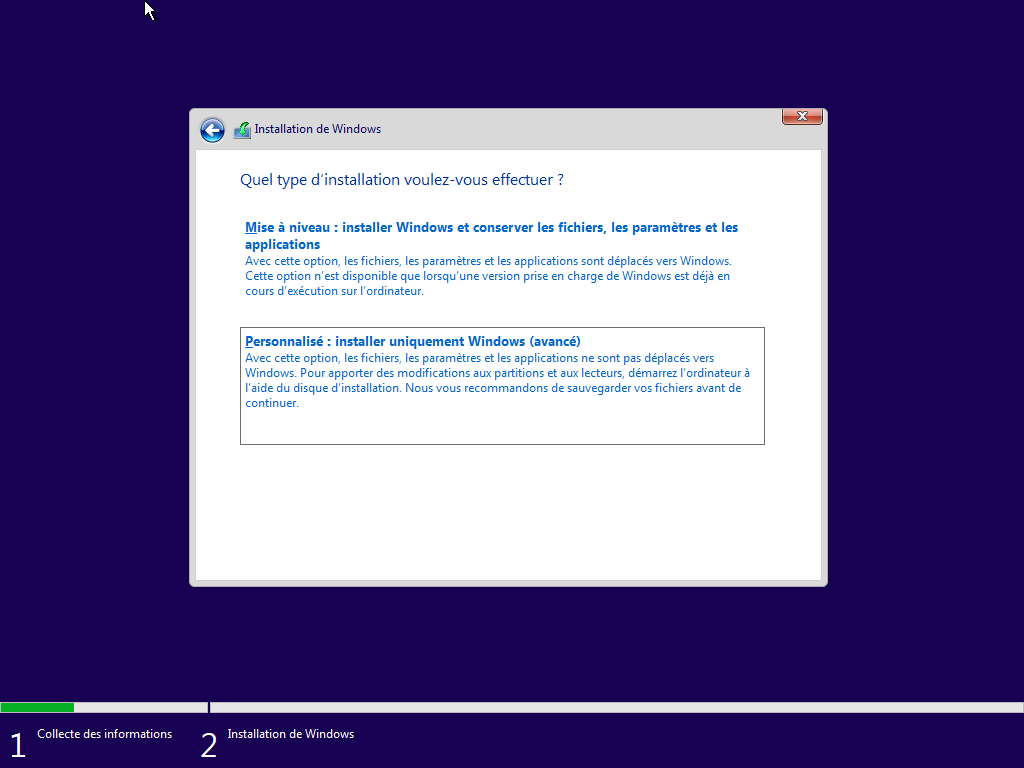
-
Supprimer les partitions
Nous allons supprimer toutes les partitions du disque dur.
Pour ce faire, nous allons cliquer sur chaque partition une par une et cliquer sur supprimer.
Si la suppression se passe bien, alors on verra apparaitre "Espace non alloué" à la place du nom de la partition.
Une fois toutes les partitions supprimées on peut cliquer sur suivant.
Disque dur avec des partitions:
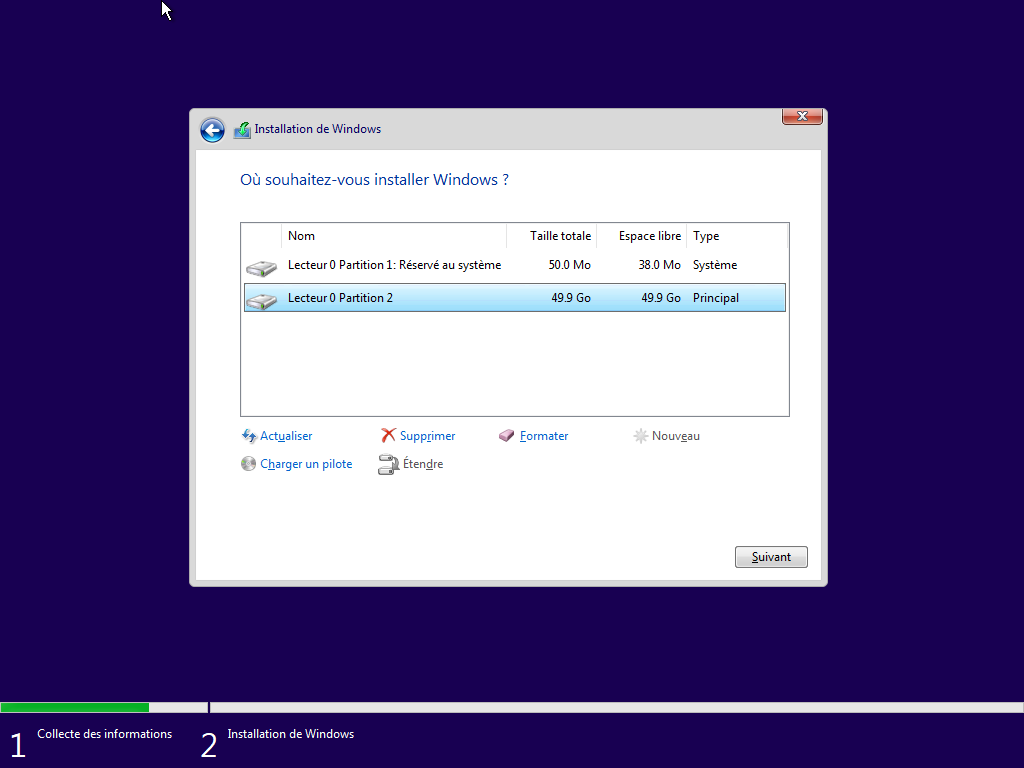
Disque dur vide:
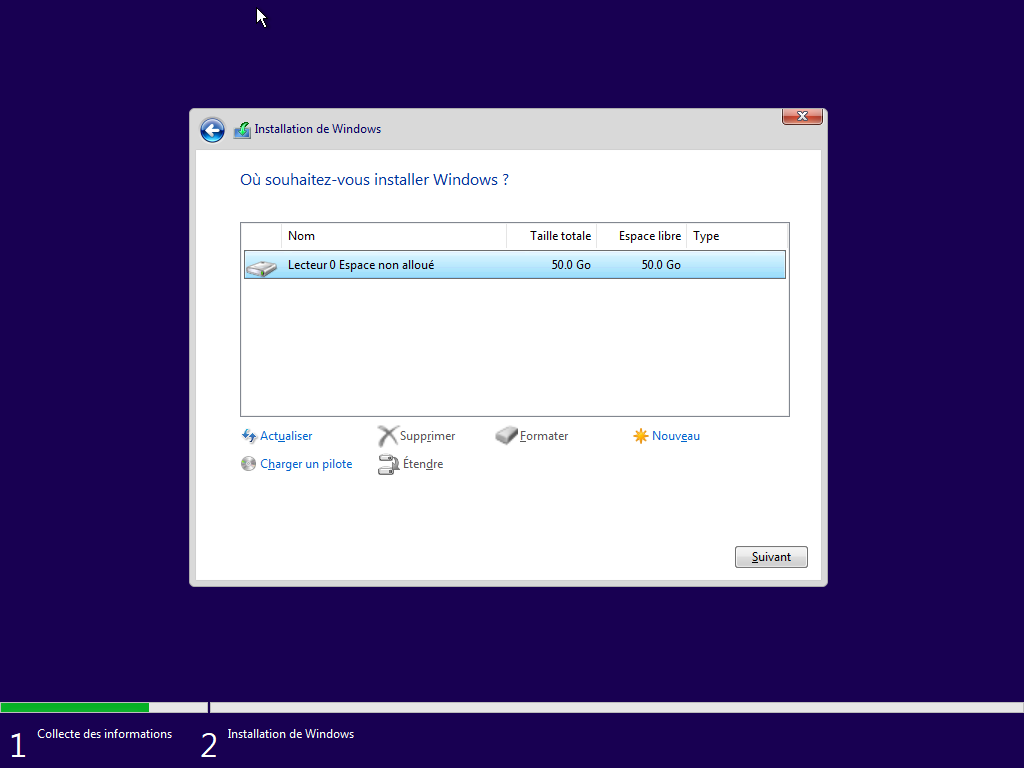
Il se peut que le disque dur soit déjà vide. Tant mieux pour vous, ça fait moins de cliques.
Supprimer une partition revient à l'effacer. Pensez à sauvegarder vos fichiers importants avant de supprimer les partitions.
-
Windows s'installe
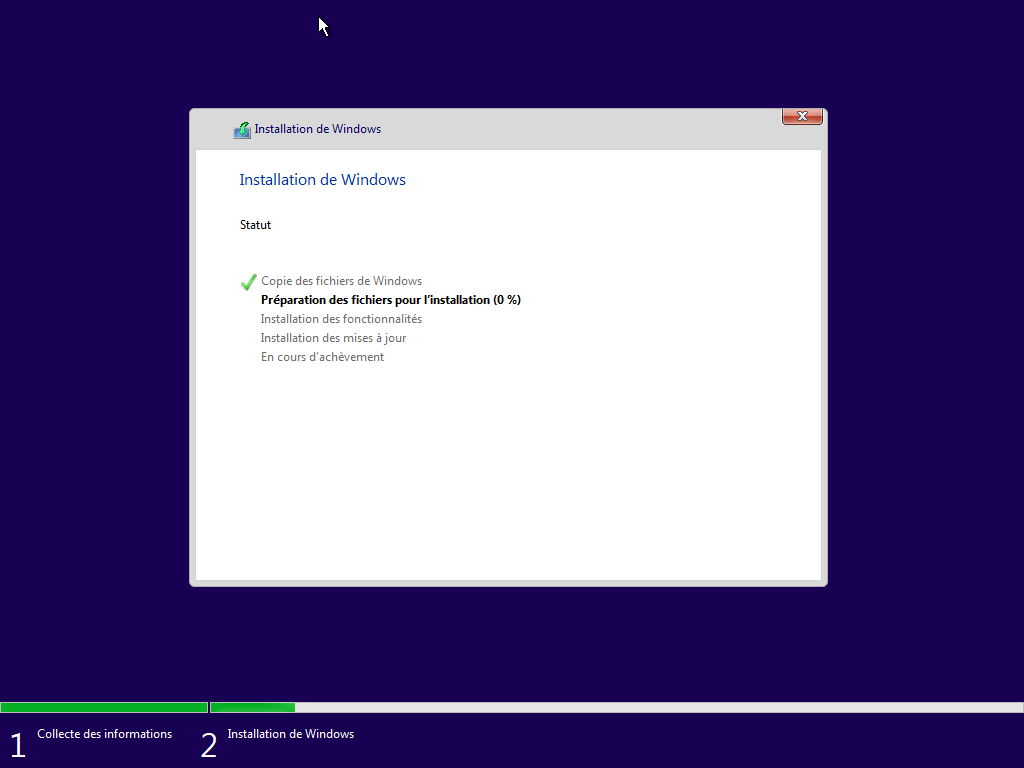
Vous pouvez laisser tourner, l'ordinateur redemarrera de lui-même à la fin de l'installation.
Il est possible qu'il redémarre à nouveau sur la clé de l'installateur windows.
Pas de panique, il suffit de redémarrer et d'enlever la clé USB.
Félicitations, vous venez d'installer Windows 10 !
Installer Ubuntu
Ce tutoriel va vous montrer comment installer Ubuntu. La version utilisée pour ce tutoriel est la 18.04.
Aujourd'hui nous en sommes à la 20.10 mais l'installateur pourrait changer à l'avenir.
Si vous tentez d'installer une version beaucoup plus ancienne ou une version sortie après Octobre 2020, il est possible qu'il y ait quelques différences.
Prérequis:
- Avoir une clé USB avec un installateur Ubuntu (Cliquez ici pour savoir comment en créer une)
- Savoir démarrer sur une clé USB (cliquez ici pour savoir comment)
Installer Ubuntu
Après avoir démarré sur votre clé d'installation Ubuntu, une succession d'écrans noirs avec du texte devraient apparaitre: Pas de panique, c'est juste Linux en train de Linuxer, au bout d'un moment vous devriez voir un écran violet avec écrit Ubuntu.
Choisir la langue de l'installateur et d'Ubuntu
Dans le volet de gauche, vous pouvez choisir la langue dans laquelle vous voulez voir l'installateur et votre Ubuntu
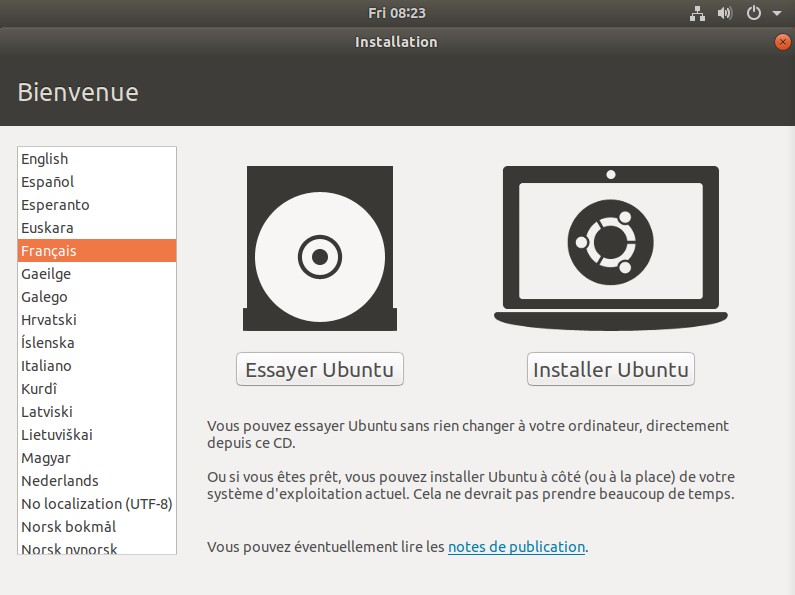
Choisir d'installer Ubuntu
Pour ce tutoriel nous allons faire une installation simple d'Ubuntu et cliquer sur "Installer Ubuntu", mais il est possible d'"Essayer Ubuntu".
Si vous choisissez d'essayer Ubuntu, une session va se charger et vous pourrez utiliser Ubuntu quasimment comme s'il était installé.
Il vous sera toujours possible de lancer l'installation d'Ubuntu, depuis cette session et de faire autre chose à coté.
Vous trouverez un raccourci "Installer Ubuntu" sur le bureau, double cliquez dessus, choisissez la langue de votre choix puis continuez à suivre ce guide.
Choisir la disposition de son clavier
Vous allez maintenant choisir une disposition correspondant à votre clavier. Avec à gauche la langue et la région, et à droite le type de clavier.
Si vous avez un clavier AZERTY comme on en trouve partout en France sans particularité, vous pouvez choisir "Français (variant obsolète)"
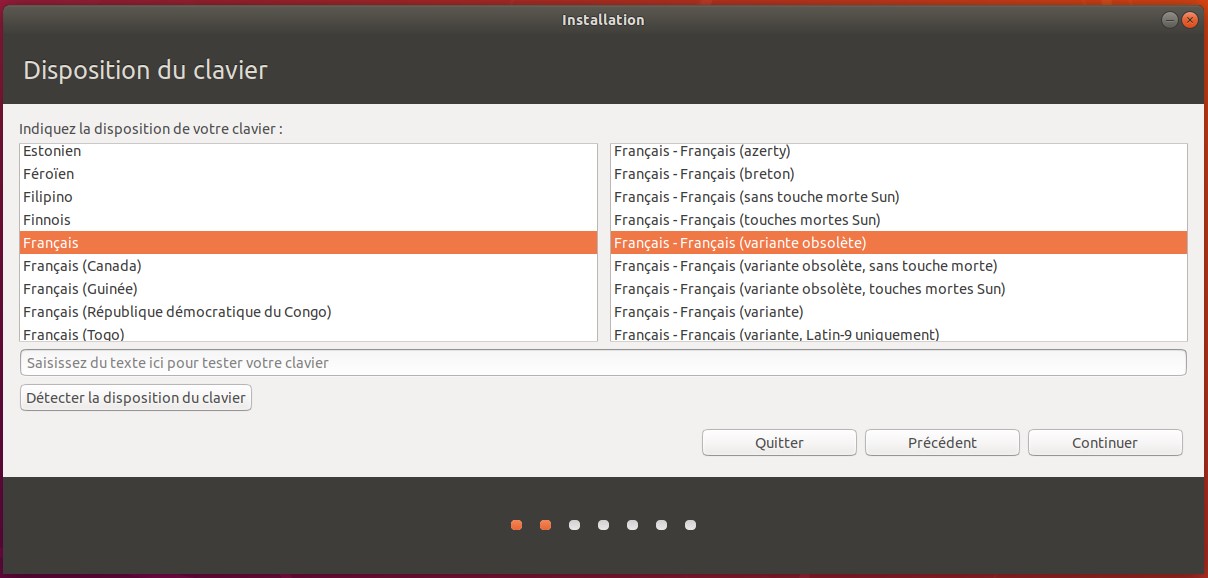
Vous pouvez tester votre clavier dans le petit champ en bas, et si c'est bon, cliquez sur "Continuer".
Se connecter à un réseau Wi-Fi ou non
Si vous n'etes pas connecté à internet par cable, connectez-vous à vôtre réseau Wi-Fi ou non.
-
- Dans le volet du bas, cherchez votre réseau et cliquez dessus puis sur "Se connecter"
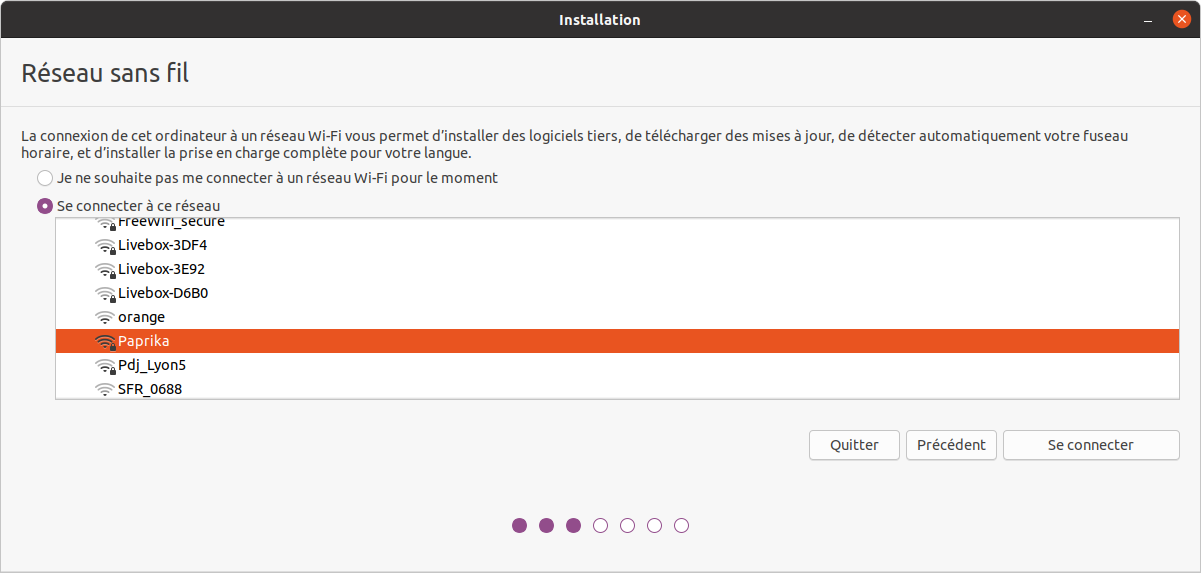
- Rentrez votre clé de sécurité
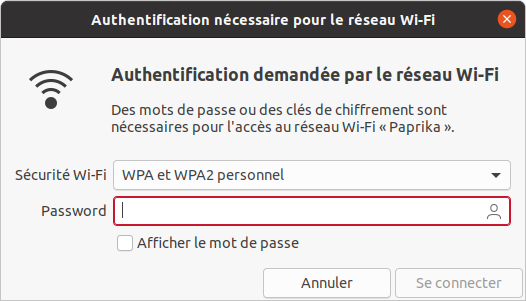
- Si vous ne vous etes pas trompé dans la clé de sécurité vous verrez un bouton "Continuer" en bas à droite.
- Cliquez sur continuer
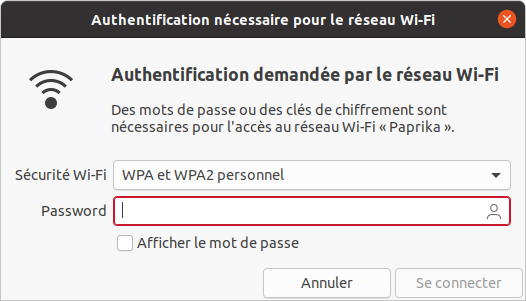
Choisir le type d'installation
Nous allons choisir une installation "normale" et si nous sommes connectés à internet, nous allons choisir de télécharger les mises à jour.
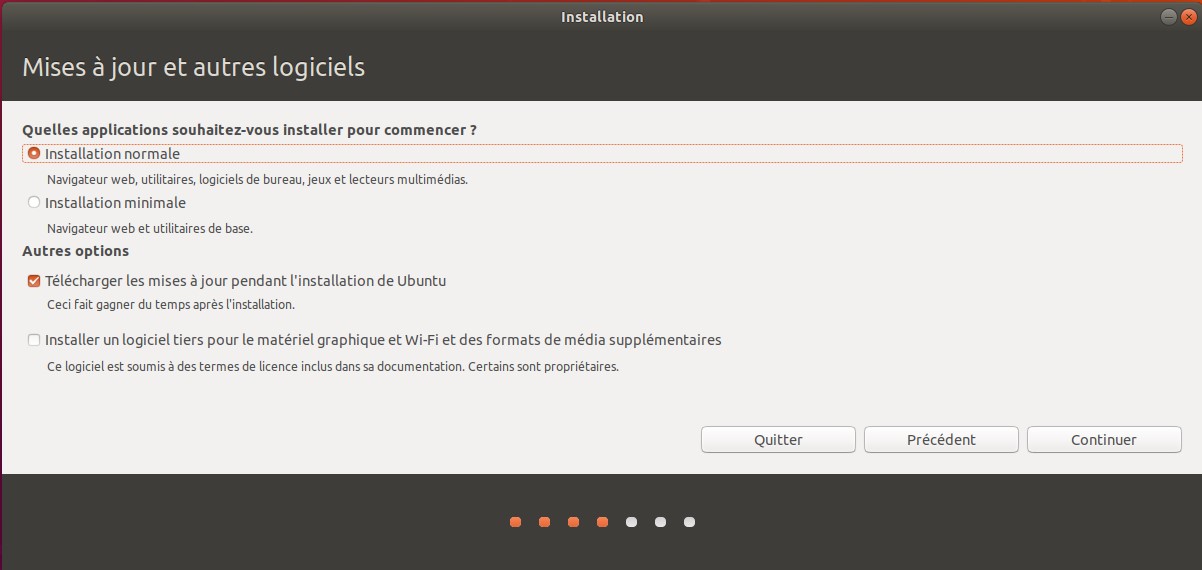
Cliquez sur "Continuer".
Effacer le disque et installer Ubuntu
Choisissez d'effacer le disque et d'installer Ubuntu puis cliquez sur "Installer maintenant".
Cette étape va effacer toutes les données présentes sur le disque dur, assurez vous d'avoir sauvegardé vos fichiers importants avant.
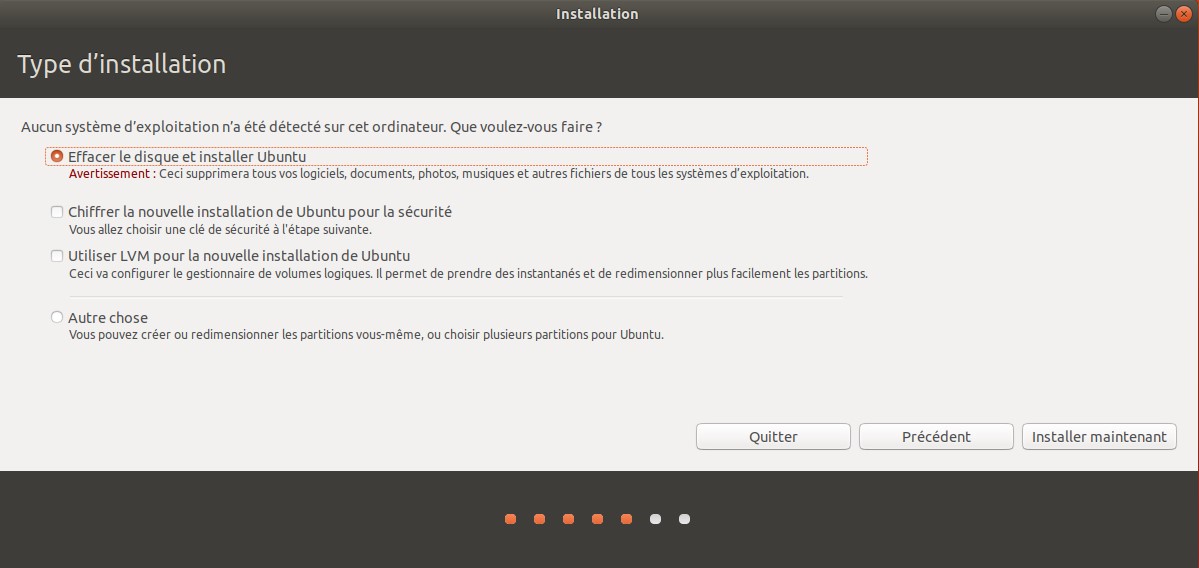
L'installateur va vous demander si vous etes sûr de vouloir effacer le disque, cliquez sur "Continuer".
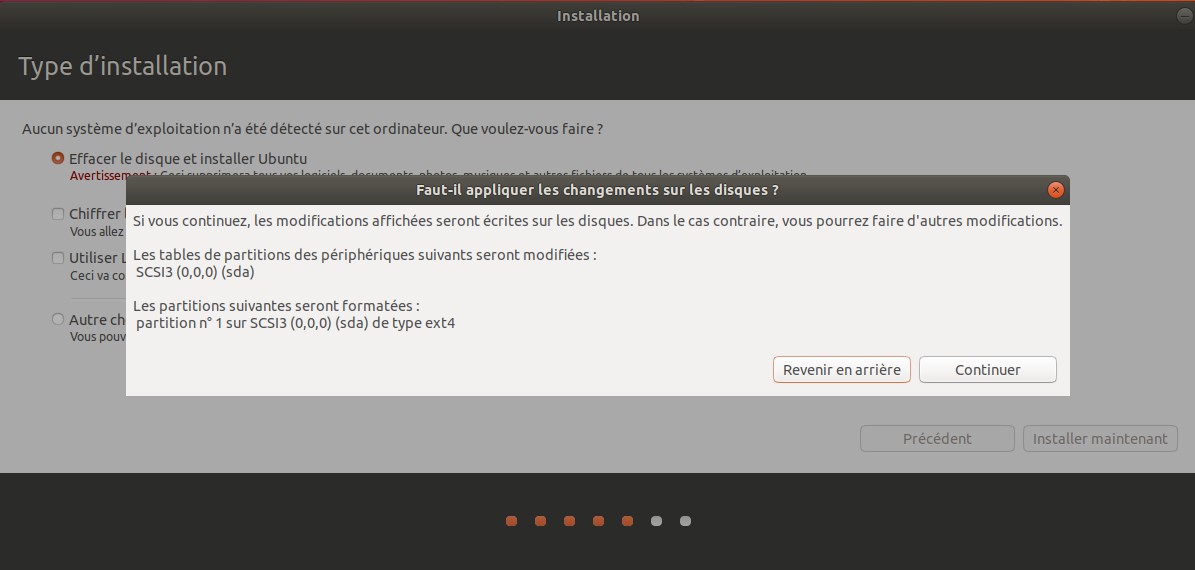
Choisir un fuseau horaire
Choisissez le fuseau horaire correspondant à votre lieux de vie.
Si vous etes en France métropolitaine, choisissez "Paris".

Créer un utilisateur
Créez maintenant un utilisateur puis cliquez sur "Continuer".
L'installateur refusera d'aller plus loin si vous ne choisissez pas de mot de passe. Vous etes obligé d'en choisir un.

L'installateur va terminer son installation et vous demander sur vous voulez redémarrer.
Cliquez sur "Redémarrer maintenant".
Apres avoir quasimment fini de s'éteindre l'installateur vous demandera "Please remove installation media and press Enter", vous pourrez simplement débrancher la clé USB puis appuyer sur la touche "Entrée".
Bravo, c'est fait !
Installer Ubuntu en Dual-Boot
Ce guide va vous montrer comment installer Ubuntu à côté de Windows sur un PC où Windows est déjà installé.
Ce guide se base sur les versions 18.04 et 20.4, si vous utilisez une version beaucoup plus anciennes ou qui est sortie plus tard, il est possible qu'il y ait quelques différences
Prérequis:
- Avoir une clé USB avec un installateur Ubuntu (Cliquez ici pour savoir comment en créer une)
- Savoir démarrer sur une clé USB (cliquez ici pour savoir comment)
- Avoir un PC avec Windows déjà installé
- Avoir au moins 25Go de libre sur son disque dur
Installer Ubuntu
Après avoir démarré sur votre clé d'installation Ubuntu, une succession d'écrans noirs avec du texte devraient apparaitre: Pas de panique, c'est juste Linux en train de Linuxer, au bout d'un moment vous devriez voir un écran violet avec écrit Ubuntu.
Choisir la langue de l'installateur et d'Ubuntu
Dans le volet de gauche, vous pouvez choisir la langue dans laquelle vous voulez voir l'installateur et votre Ubuntu
Choisir d'installer Ubuntu
Pour ce tutoriel nous allons faire une installation simple d'Ubuntu et cliquer sur "Installer Ubuntu", mais il est possible d'"Essayer Ubuntu".
Si vous choisissez d'essayer Ubuntu, une session va se charger et vous pourrez utiliser Ubuntu quasimment comme s'il était installé.
Il vous sera toujours possible de lancer l'installation d'Ubuntu, depuis cette session et de faire autre chose à coté.
Vous trouverez un raccourci "Installer Ubuntu" sur le bureau, double cliquez dessus, choisissez la langue de votre choix puis continuez à suivre ce guide.
Choisir la disposition de son clavier
Vous allez maintenant choisir une disposition correspondant à votre clavier. Avec à gauche la langue et la région, et à droite le type de clavier.
Si vous avez un clavier AZERTY comme on en trouve partout en France sans particularité, vous pouvez choisir "Français (variant obsolète)"
Vous pouvez tester votre clavier dans le petit champ en bas, et si c'est bon, cliquez sur "Continuer".
Se connecter à un réseau Wi-Fi ou non
Si vous n'etes pas connecté à internet par cable, connectez-vous à vôtre réseau Wi-Fi ou non.
-
- Dans le volet du bas, cherchez votre réseau et cliquez dessus puis sur "Se connecter"
- Rentrez votre clé de sécurité
- Si vous ne vous etes pas trompé dans la clé de sécurité vous verrez un bouton "Continuer" en bas à droite.
- Cliquez sur continuer
Choisir le type d'installation
Nous allons choisir une installation "normale" et si nous sommes connectés à internet, nous allons choisir de télécharger les mises à jour.
Cliquez sur "Continuer".
Installer Ubuntu à côté de Windows 10
Choisissez d'installer Ubuntu à côté de Windows 10 puis cliquez sur "Continuer".

Sélectionnez le disque dur sur lequel est installé Windows 10.
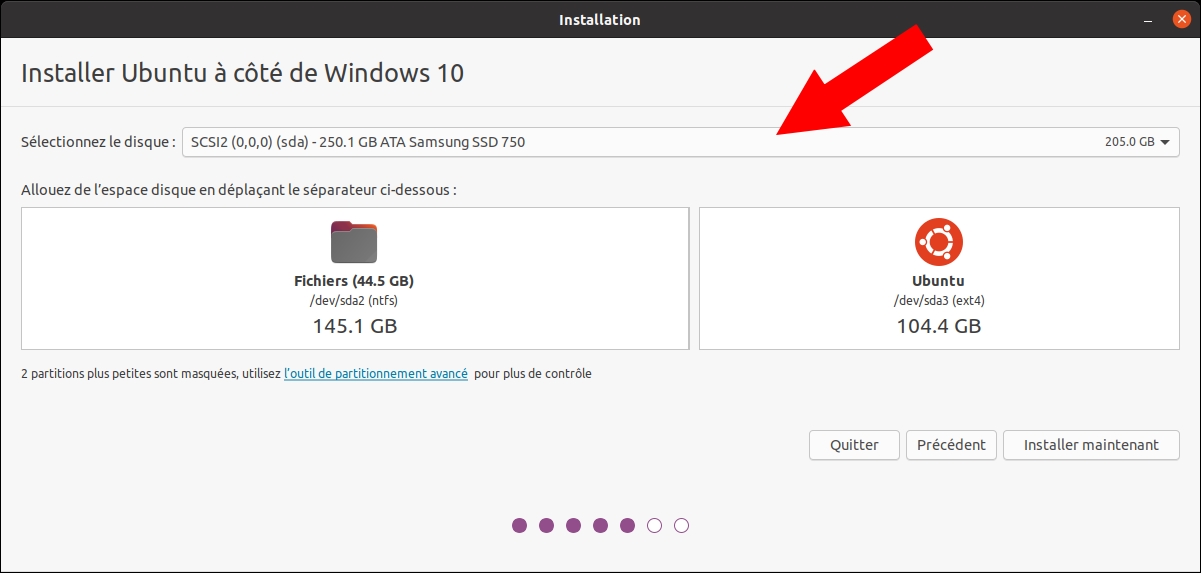
Faites glisser le curseur en cliquant entre les deux rectangles pour décider de combien de place sur votre disque vous voulez donner à Ubuntu.
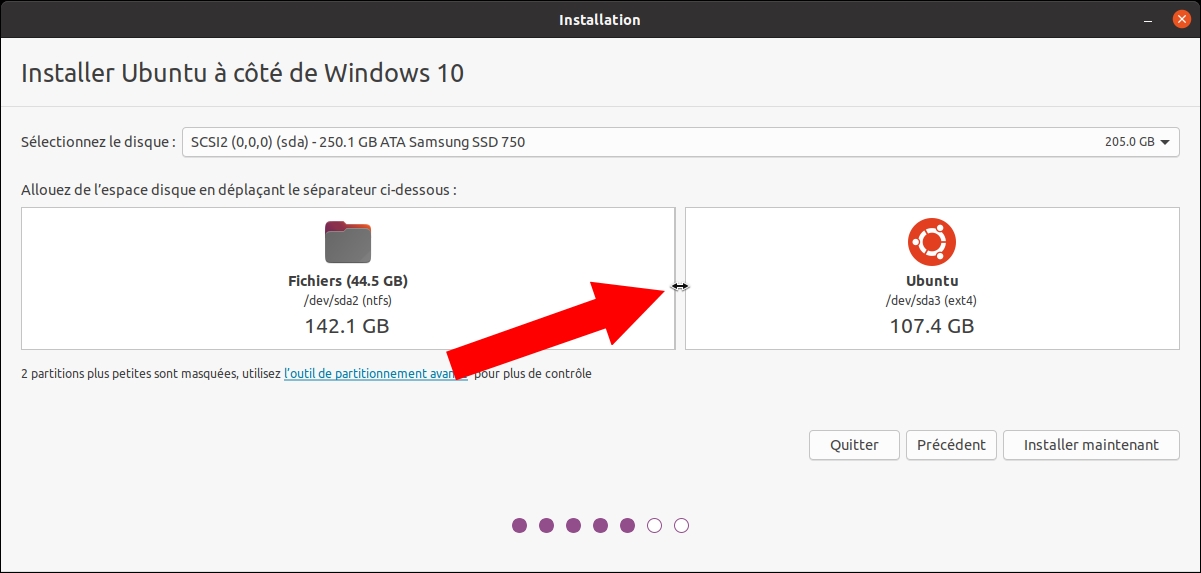
L'installateur vous demandera plusieurs fois si vous etes sûr de ce que vous venez de faire, cliquez sur "Continuer".
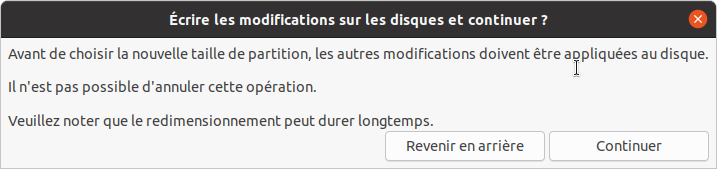

Choisir un fuseau horaire
Choisissez le fuseau horaire correspondant à votre lieux de vie.
Si vous etes en France métropolitaine, choisissez "Paris".
Créer un utilisateur
Créez maintenant un utilisateur puis cliquez sur "Continuer".
L'installateur refusera d'aller plus loin si vous ne choisissez pas de mot de passe. Vous etes obligé d'en choisir un.
L'installateur va terminer son installation et vous demander sur vous voulez redémarrer.
Cliquez sur "Redémarrer maintenant".
Apres avoir quasimment fini de s'éteindre l'installateur vous demandera "Please remove installation media and press Enter", vous pourrez simplement débrancher la clé USB puis appuyer sur la touche "Entrée".
Bravo, la prochaine fois que vous démarrerez, l'ordinateur vous demandera si vous voulez démarrer Windows ou Ubuntu
Comment démonter un ordi portable Hp EliteBook 8530w?
1- Nous commençons à retirer la batterie
2- Retirez le rôle du couvercle du disque
-
Nous enlève le disquedur

3- Retirez le couvercle de la RAM

4- On enlève le Ramat
- Vous pousserez les jugements des deux côtés du bélier pour faire flotter la glissière vers le haut

5- On enlève la place du CD
- Nous retirons la vis indiquée par la flèche rouge
- On pousse la pièce pointue indiquée par la petite flèche rouge

6- Nous retirons toutes les vis

7- Retournez l'ordinateur portable pour retirer le clavier
-
Il y a comme 4 pièces que nous démontons
Et puis nous élevons le clavier de l'extrémité supérieure
Nous déconnectons la touche du clavier
Ceci est un clip vidéo expliquant la suppression du clavier

9-Nous retirons le haut qui a le bouton d'alimentation

10-Nous séparons tous les câbles d'écran

11- Nous retirons les vis de l'écran

12- Séparez l'écran de l'ordinateur portable

13-Nous supprimons tous les bourgeons et nous nous assurons qu'il n'y a pas d'obstacle

14-On enlève ces deux vis avec leur image

Maintenant, nous levons le capuchon avec prudence pour ne rien casser.
Voici un lien vidéo qui aide:
https://www.youtube.com/watch?v=uSXSlRczL_c
...
Désactiver démarrage rapide Windows
Comment activer ou désactiver le démarrage rapide sur Windows 10 ?
Même si vous le coupez manuellement, il est possible que la fonction démarrage rapide de Windows 10 se réactive après une mise à jour. Cependant, la méthode est assez simple pour le désactiver.
Depuis le Panneau de configuration
Commencez par ouvrir le Panneau de configuration sous la partie Matériel et audio.

Ensuite, dirigez-vous vers la partie Options d’alimentation.


Vous voilà dans les paramètres qui permettent de désactiver le démarrage rapide.
Tout d’abord, activez les modifications en cliquant sur Modifier des paramètres actuellement non disponibles.
Ensuite, décochez la case Activer le démarrage rapide afin de désactiver cette fonctionnalité.

Il ne reste plus qu’à valider avec Enregistrer les modifications.
Changer son nom et son mot de passe de session (Windows 10)
Changer son nom et son mot de passe de session
- Changer son nom de session
- Changer son mot de passe
- Les recommandations du CNIL pour les mots de passe
Changer son nom de session
-
Dans le Menu Démarrer, tapez "Panneau de configuration"
-
Cliquez sur l'icone comme sur l'image

-
Une fois le panneau ouvert, cliquez sur "Comptes d'utilisateurs"
 (En vert sur l'image)
 -
Cliquez sur "Comptes d'utilisateurs" à nouveau

-
Cliquez sur "Modifier votre nom de compte"

-
Rentrez le nouveau nom pour votre compte (cadre vert) puis cliquez sur "Changer le nom" (cadre orange)

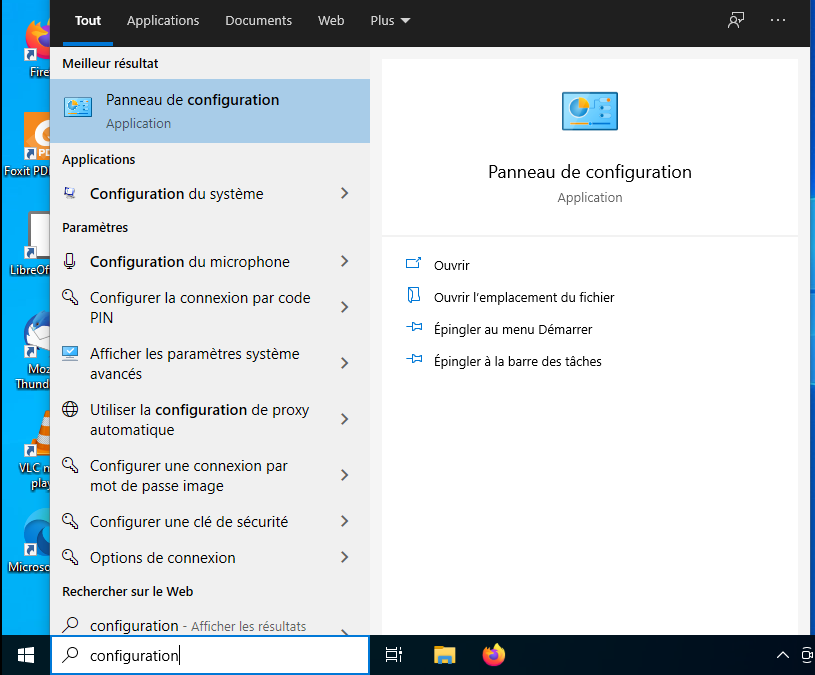
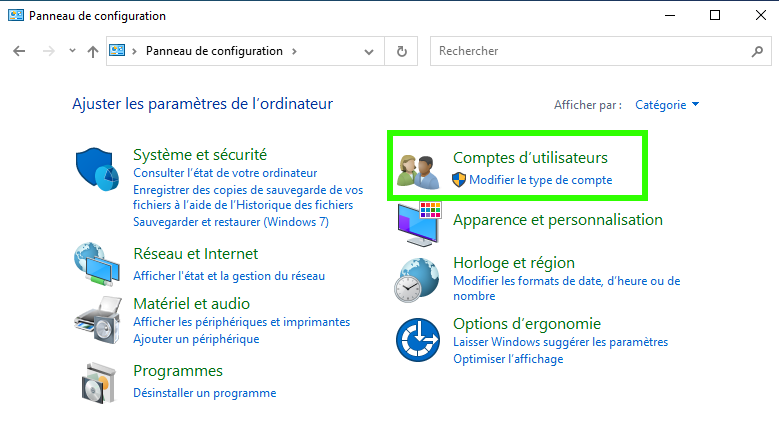
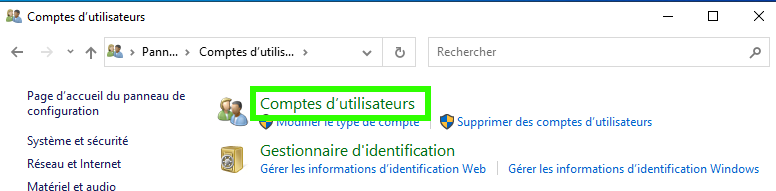
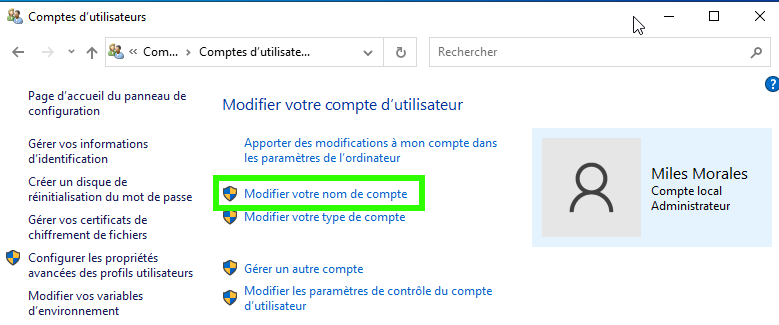
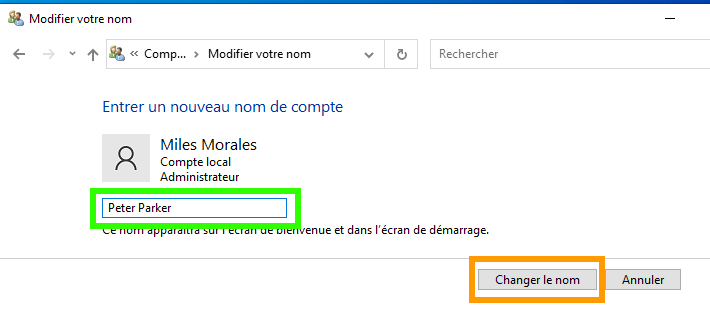
Bravo ! C'est fait.
Changer son mot de passe
-
Ouvrez le Panneau des paramètres
- En cliquant sur le petit engrenage dans le menu démarrer

-
Cliquez sur "Comptes"

-
Cliquez sur "Options de connexion"

-
Cliquez sur "Mot de passe"

-
Cliquez sur "Ajouter" ou "Modifier"

-
Rentrez votre nouveau mot de passe
- Rentrez deux fois votre nouveau mot de passe (cadre rose)
- Rentrez un indice pour vous aider si vous oubliez votre mot de passe (cadre orange)
- Cliquez sur Suivant

-
Cliquez sur "Terminer" pour confirmer

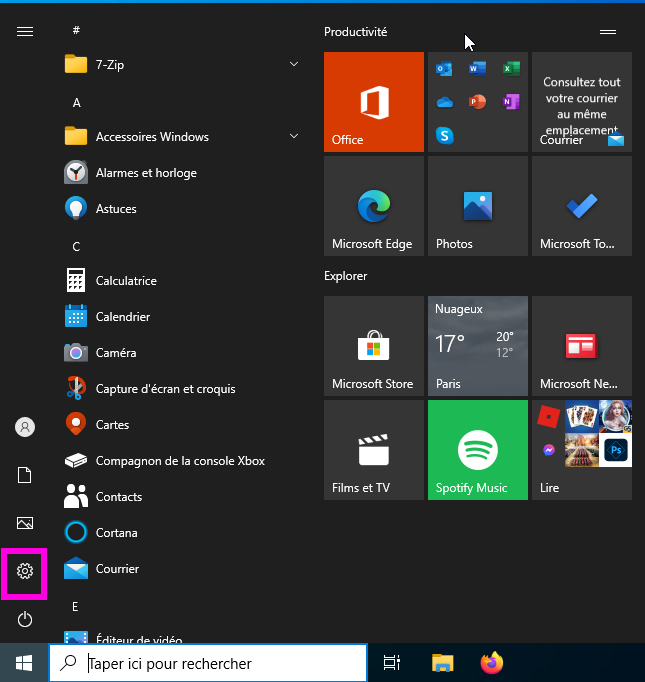
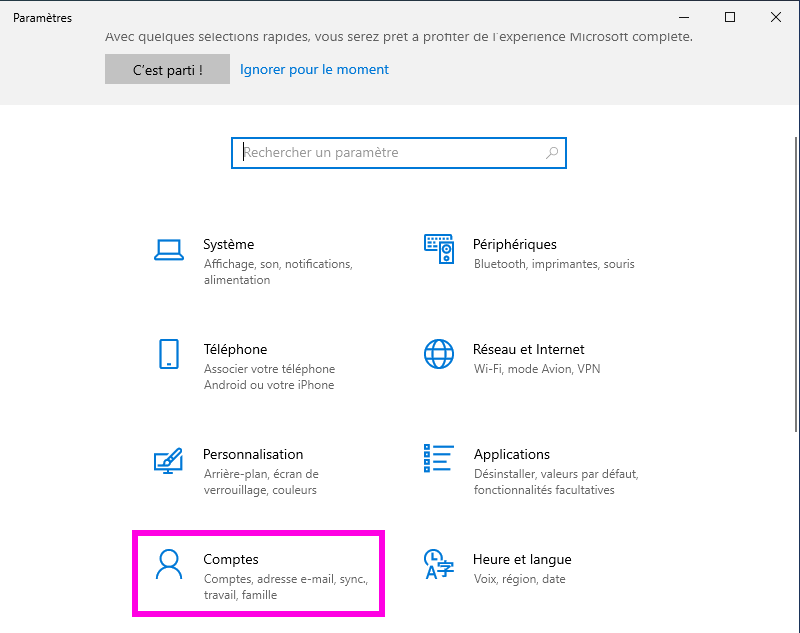
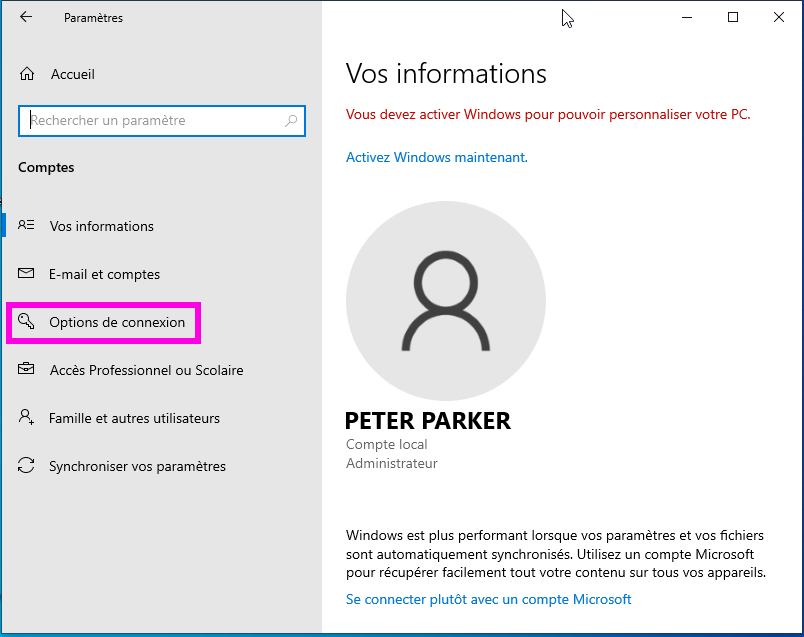
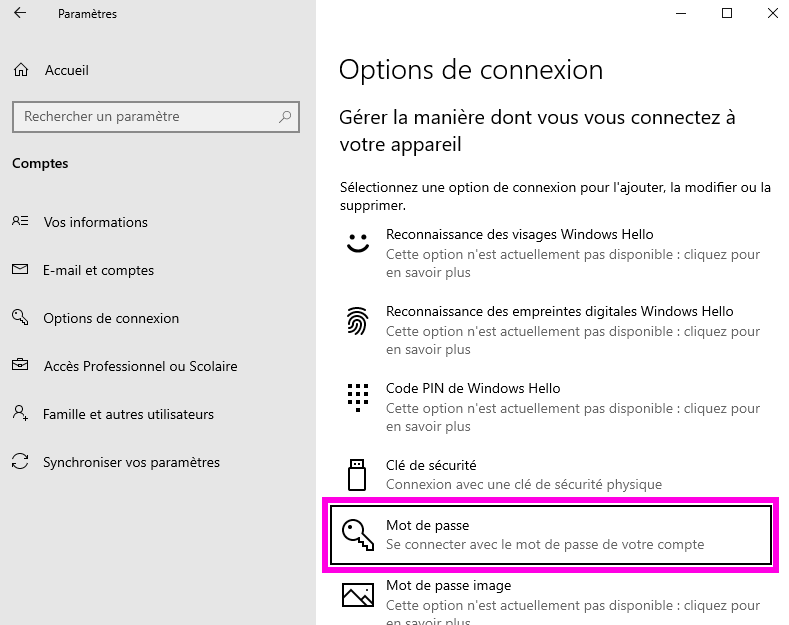
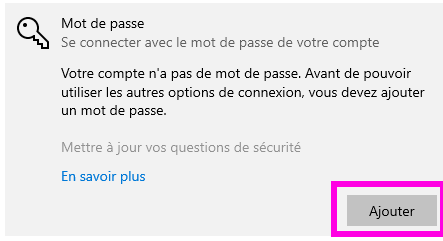
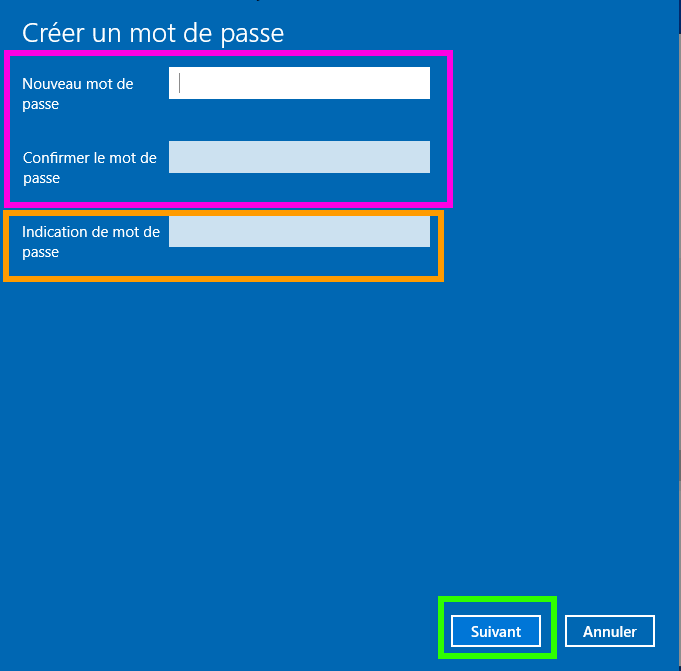
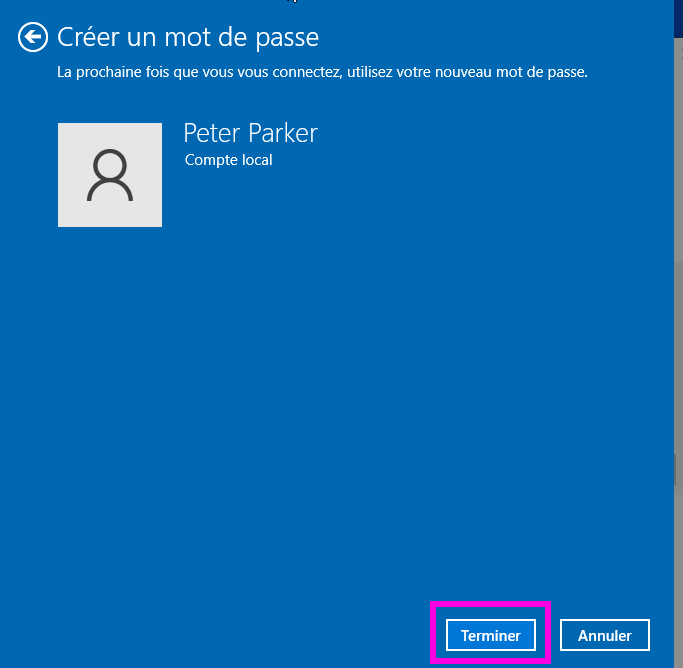
Bravo ! C'est fait.
Petit rappel des recommandations du CNIL pour les mots de passe
Si vous êtes un professionnel, ces informations sont cruciales pour l'intégrité de vos infrastructures.
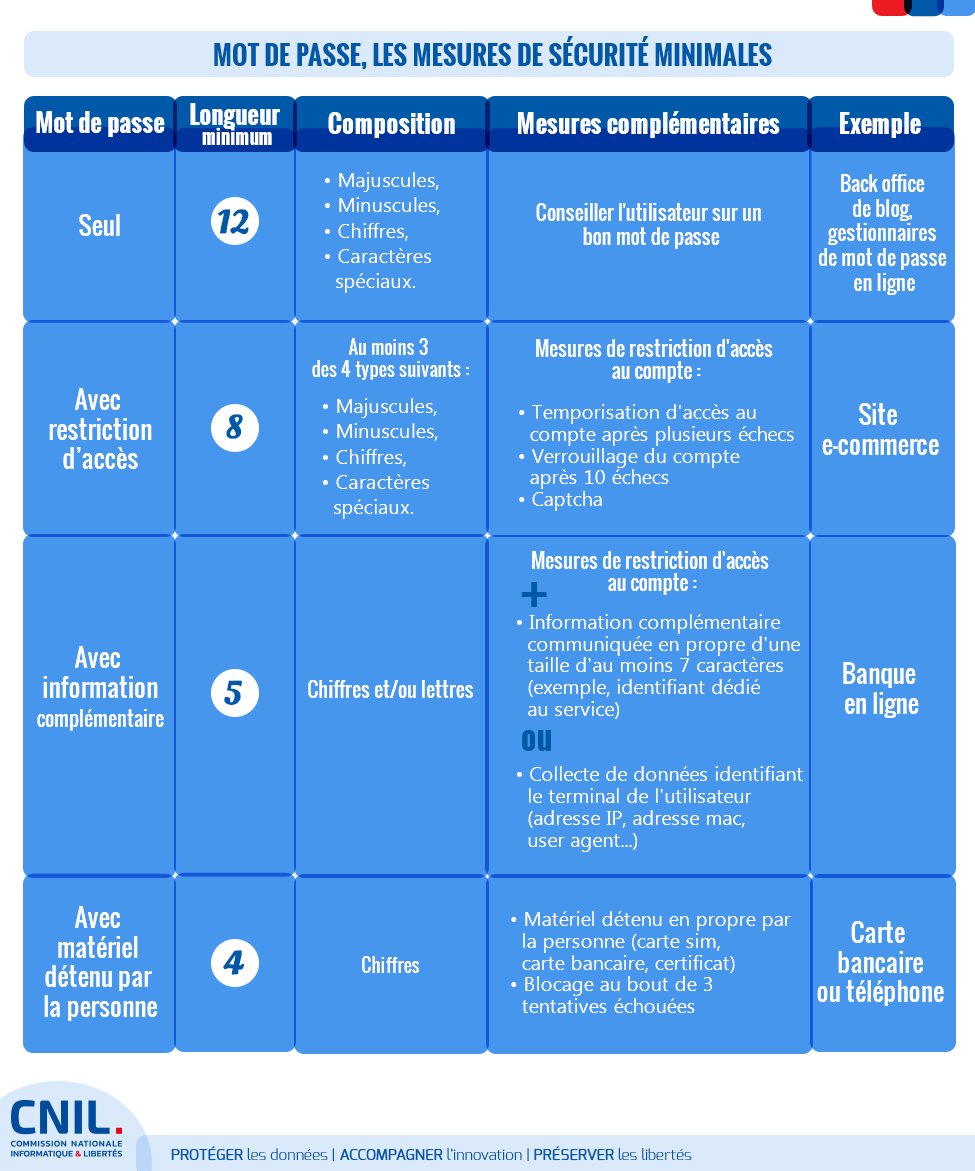
Un article sur le site du CNIL pour vous aider (cliquez ici)
Le (petit) Livret WeeeJob

Le (petit) Livret WeeeJob
Vous avez participé au programme WeeeJob et maintenant vous avez un ordinateur à la maison, c'est génial !
Chez WeeeFund, on adore les tutos et on adore partager. Du coup on vous a fait plein de petits guides dont vous pourriez avoir besoin. Et vu qu'on sait que c'est fatiguant de chercher partout pour trouver le bon guide, on vous les a tous mis dans un (petit) Livret WeeeJob que voici.
Si votre problème n'est pas dans ce guide, n'oubliez jamais que la plupart des soucis d'un ordinateur disparaissent en redémarrant.
Sommaire
- Changer le nom de ma session et mon mot de passe
- Changer mon navigateur par défaut
- Activer et désactiver le bloqueur de publicités
- Rajouter mon adresse mail dans Thunderbird
- La WiFi ne marche plus ! Que faire ?
- Comment installer un nouveau logiciel ?
- Comment mettre Windows à jour ?
- Est-ce que j'ai besoin d'installer un antivirus ?
- Entrenir ma batterie correctement
- Faire un "Nettoyage de disque"
Changer le nom de ma session et mon mot de passe:
Pourquoi changer son nom de session et son mot de passe ?
-Le nom de la session, n'est pas très important. C'est juste pour vous, c'est souvent plus agréable d'avoir un ordinateur qui vous appelle pas votre nom.
-Le mot de passe est très important. Il permet d'éviter aux personnes sans connaissances techniques d'avoir accès à votre ordinateur. (pour savoir comment créer un bon mot de passe: cliquez ici)
Comment changer son nom de session et son mot de passe ?
Pour changer votre nom de session et votre mot de passe, vous pouvez suivre: Ce Guide (cliquez ici)
Changer son navigateur par défaut:
Lorsque vous avez reçu votre ordinateur, nous avions défini Firefox comme navigateur par défaut. Parce qu'il fonctionne très bien et qu'il est Open Source.
Qu'est ce que ça veut dire "Par défaut":
Il arrive souvent que l'on ait plusieurs application sur une même système qui soient capables d'ouvrir les mêmes fichiers ou liens, il faut donc que le système puisse choisir avec quelle application les ouvrir. Une application "par défaut" c'est une application que votre ordinateur va utiliser automatiquement pour ouvrir certains types de fichiers ou certains liens.
Pourquoi est-ce que je voudrais le changer ?
Il y a deux situations dans lesquelles vous pourriez être amenés à vouloir changer votre navigateur par défaut:
- Vous en préférez un autre. On aime bien Firefox, mais quand on sait qu'un utilisateur passe la plupart de son temps sur son navigateur, il est important que ledit navigateur lui convienne. Il existe des dizaines et des dizaines de navigateurs, Open Source ou non.
- Windows a encore changé mon navigateur par défaut sans rien me demander. Windows adorerait vous obliger à utiliser le navigateur de microsoft "Edge" mais il ne peut pas, du coup il essaiera souvent de vous pousser à l'utiliser, que vous le vouliez ou non. Il peut arriver, après une mise à jour, que Windows se permette de remplacer votre navigateur par défaut par Edge sans vous le demander.
Comment changer son navigateur par défaut ?
Vous pouvez suivre la même démarche pour changer vos autres applications par défaut (Mail, Musique, Video etc...)
- Ouvrez les paramètres Windows
- Cliquez sur le menu démarrer (rose)
- Cliquez sur la roue dentée (jaune)

- Ouvrez les paramètres d'application
- Cliquez sur la vignette Applications (vert)

- Cliquez sur la vignette Applications (vert)
- Ouvrez les paramètres d'application par défaut
- Dans le menu à gauche, cliquez sur Application par défaut (jaune)

- Dans le menu à gauche, cliquez sur Application par défaut (jaune)
- Changez votre navigateur par défaut
- Déroulez jusqu'en bas de la page
- Cliquez sur la vignette Navigateur (rose)

- Choisissez le navigateur de votre choix dans la liste (vert pour firefox)

- Dites "non-merci" à Edge (jaune)

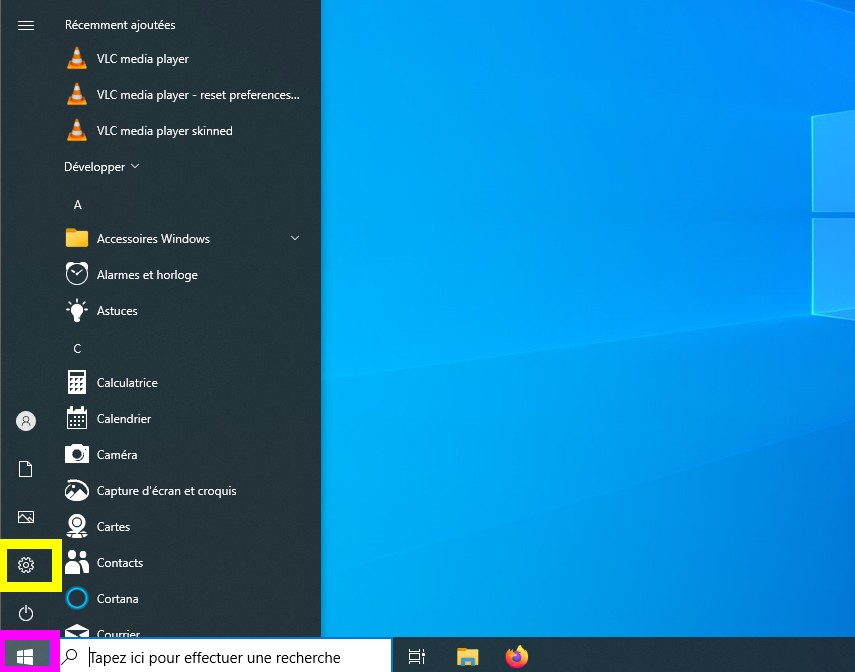
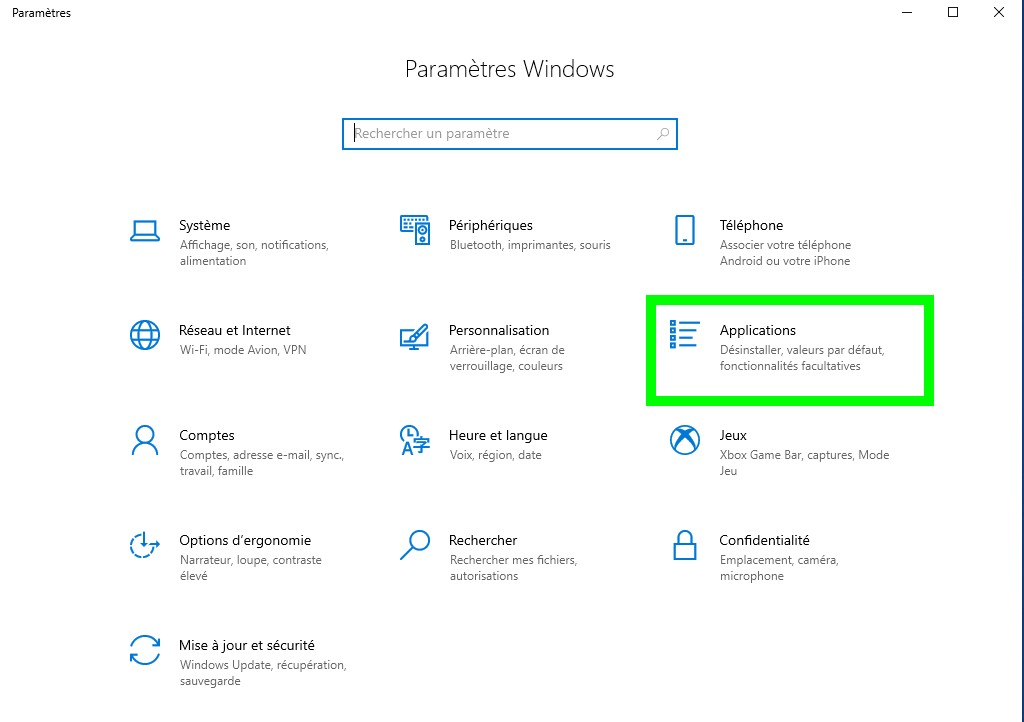
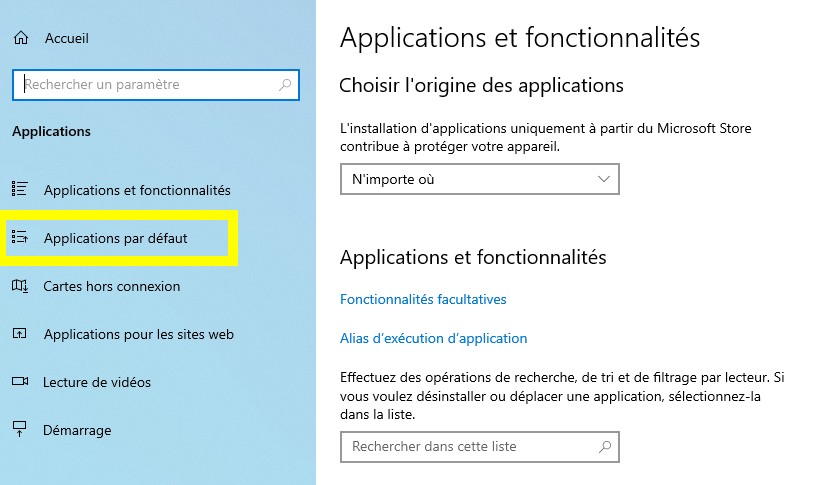
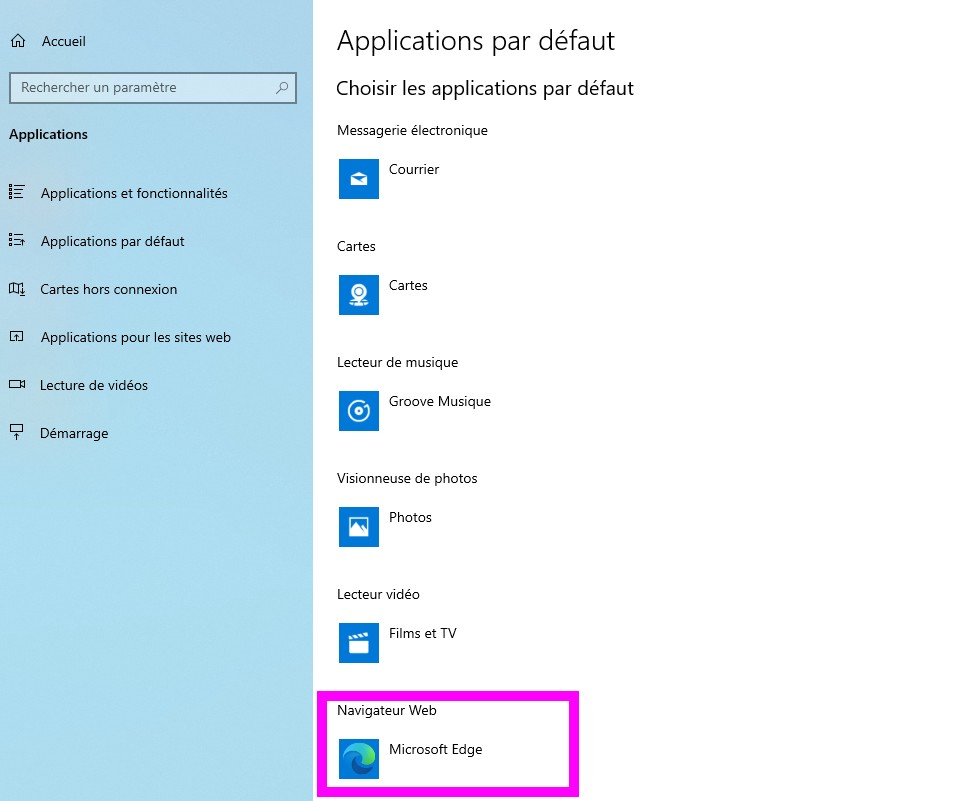
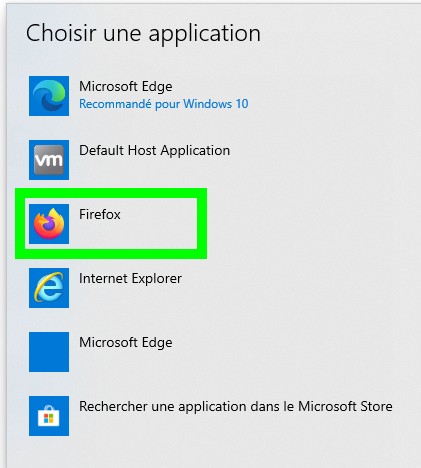
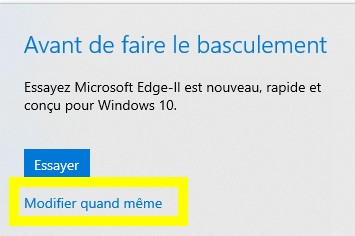
Astuce: Pensez bien à "épingler" (jaune) votre nouveau navigateur à la barre des tâches.
Activer et désactiver le bloqueur de publicités
Lorsque vous avez reçu votre ordinateur, Firefox était le navigateur par défaut. Nous l'avons pré-configuré et nous y avons installé un bloqueur de publicités. Internet est rempli de publicités qui parfois sont dangereuses car elles peuvent mener vers des sites malveillants ou vers des arnaques.
Nous recommandons d'utiliser uBlock Origin, un bloqueur léger, Open Source et qui bloque vraiment toutes les pubs.
Le site de uBlock Origin en français (cliquez ici)
Pourquoi est-ce que je voudrais le désactiver ?
Les sites internet tirent la plupart de leurs revenus des publicités et certains d'entre eux sont capables de détecter lorsqu'un navigateur utilise un bloqueur de pubs. Certains sites bloqueront simplement l'accès à leur contenu tant que le bloqueur de pub sera activé.
Comment désactiver/activer son bloqueur de publicité ?
- Cliquez sur l'icone de uBlock Origin
- Identifiez la zone réservée aux modules complémentaires (rose)

- Identifier l'icone de uBlock Origin (vert)

- Cliquez dessus
- Identifiez la zone réservée aux modules complémentaires (rose)
- Cliquez sur le gros bouton (orange)

- Si le bouton est bleu: uBlock Origin est activé
- Si le bouton est gris: uBlock Origin est activé
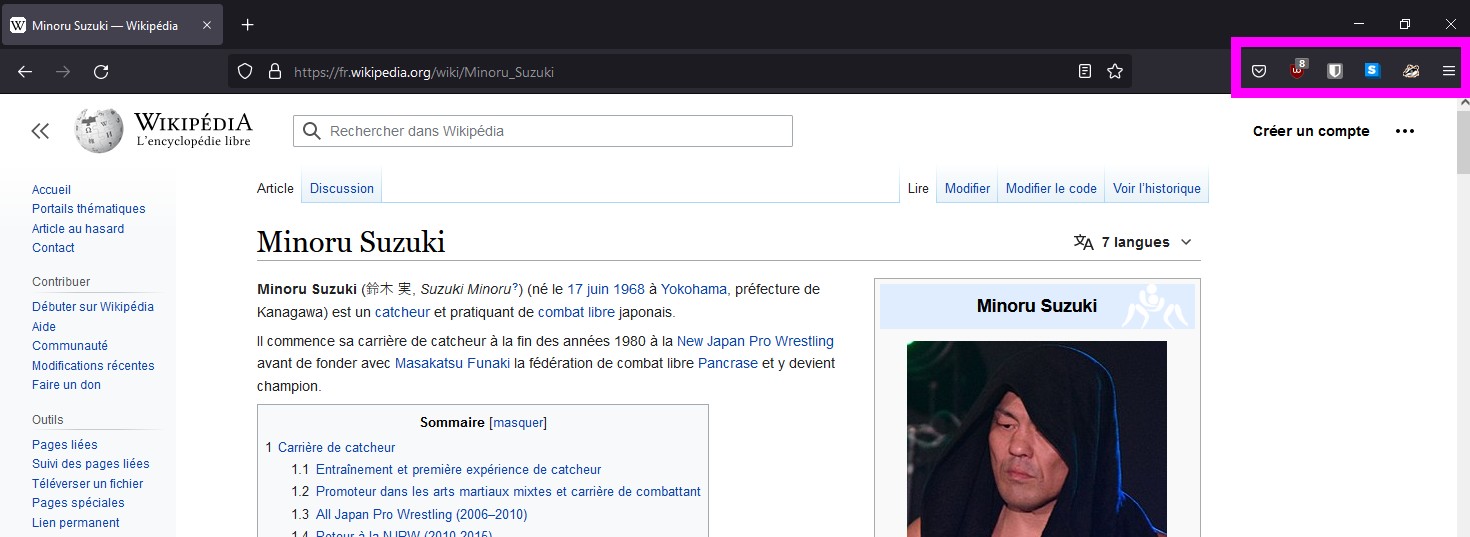
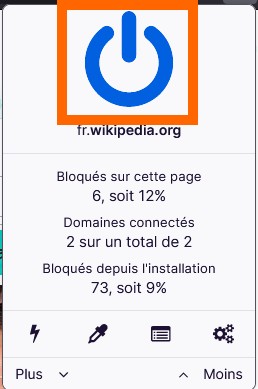
Rajouter mon adresse mail dans Thunderbird
Lorsque vous avez reçu votre ordinateur, Thunderbird était le client de mail par défaut. Cette application permet de prendre vos différentes adresses mails (gmail, outlook, hotmail, laposte etc...) et de les utiliser toutes au même endroit.
Comment rajouter une adresse mail sur Thunderbird ?
- Rendez-vous dans les Paramètres de compte

- Cliquez sur le Menu Hamburger (jaune)
- Cliquez sur Paramètres de compte (orange)
- Rajoutez un compte de messagerie

- Cliquez sur Gestion des comptes (vert)
- Cliquez sur Ajouter un compte de messagerie (rose)
- Rentrez vos informations

- Rentrez votre Nom Complet (jaune)
- Rentrez votre adresse email (orange)
- Rentrez le mot de passe de votre adresse email (vert)
-
Si vous partagez votre ordinateur décochez la mémorisation du mot de passe (rose)
- Cliquez sur Continuer (rouge)
- Synchronisez vos messages

- Choisissez l'option IMAP (jaune)
- Cliquez sur Terminé
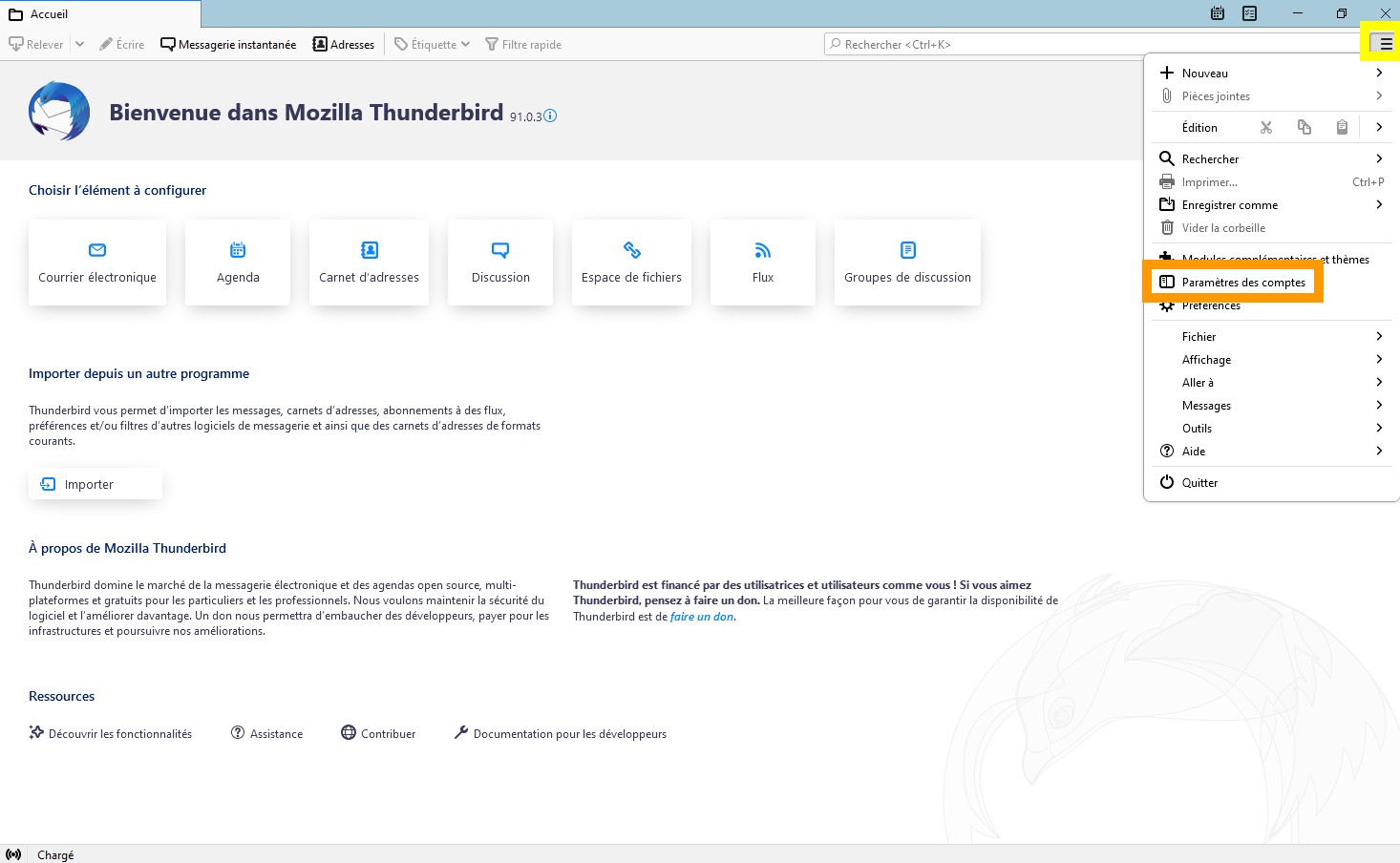

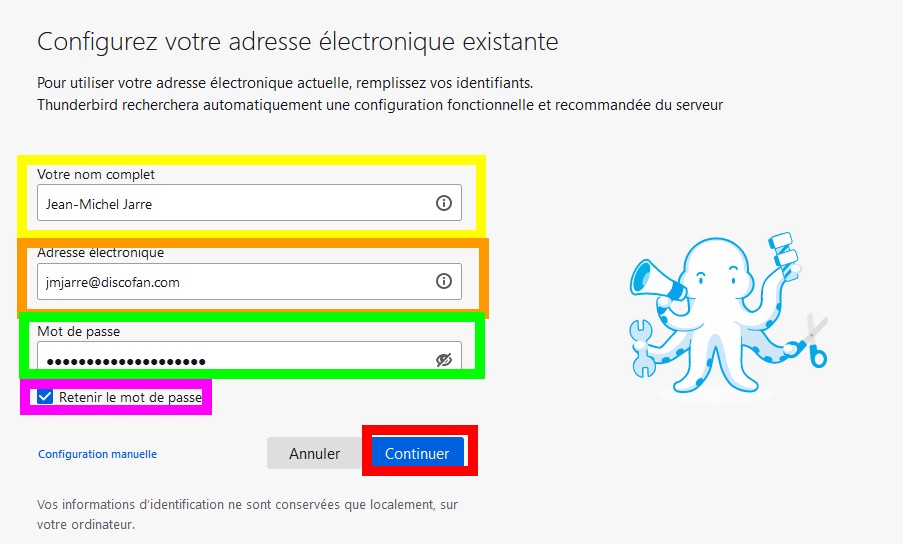
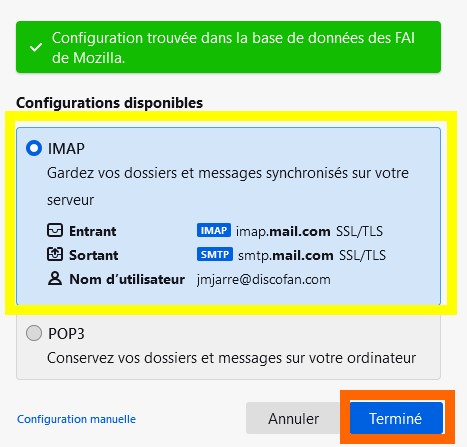
Et voilà.
Si vous retournez sur la page d'accueil de Thunderbird dans la barre d'onglet (orange), votre compte aura été rajouté dans le volet de gauche (vert) et si vous cliquez sur votre boite de réception elle apparaitra dans le volet principal (rose).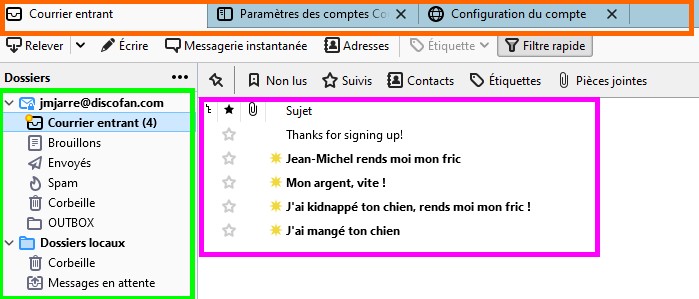
La WiFi ne marche plus ! Que faire ?
Cette partie va vous montrer comment réactiver la WiFi, c'est à dire comment capter un réseau. Si votre réseau WiFi n'est pas connecté à internet ou s'il est en panne, ce guide ne pourra pas vous aider.
Aïe Aïe Aïe, la wifi ne marche plus et vous avez du vous connecter à internet avec un cable, ou pire vous etes sur un autre ordinateur/portable pour essayer de trouver une solution. En vrai c'est simple, on va faire ça ensemble.
Redémarrer l'ordinateur
Ça peut parraître simple, mais la plupart des soucis en informatique se résolvent simplement en redémarrant le PC.
Vérifier l'interrupteur physique
Certains ordinateurs ont un interrupteur physique pour couper la Wi-Fi. Si votre WiFi ne marche plus, il y a des chances que cet interrupteur soit sur "OFF".
L'interrupteur ressemble surement à ça (Orange): 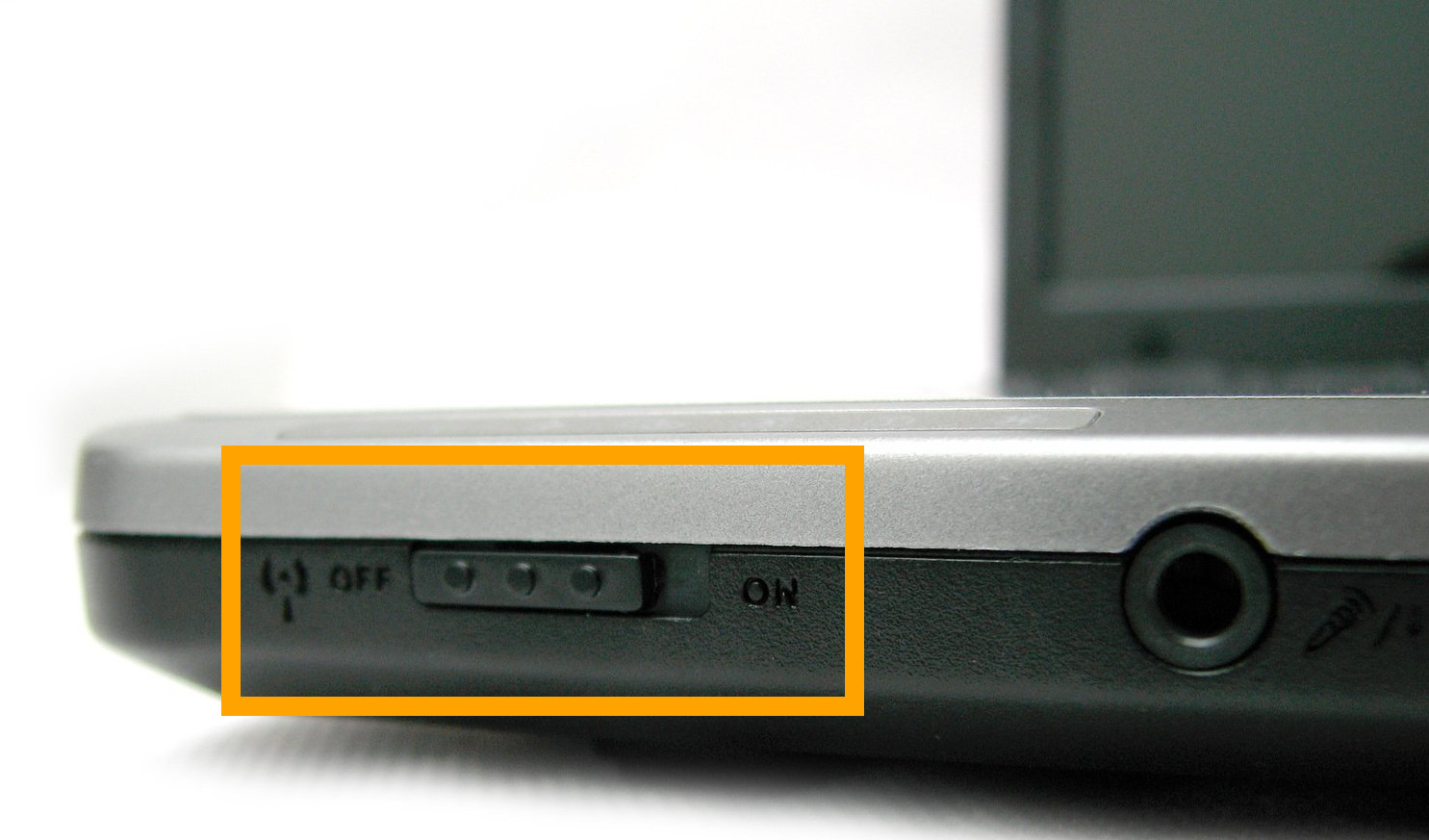
Ça:
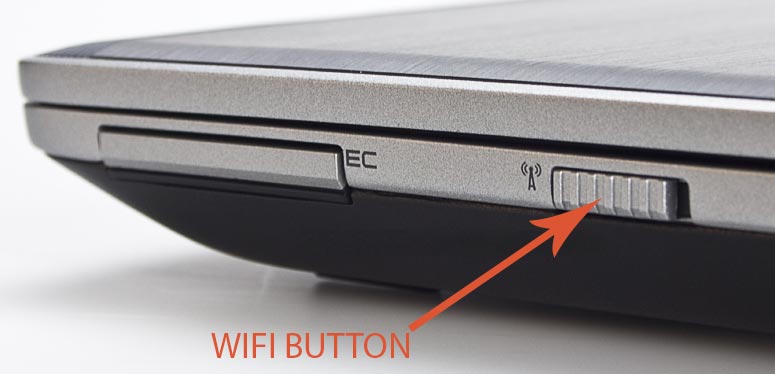
Ou encore à ça (vert) :

Si le votre ne ressemble pas à ceux là, vous pourrez surement le trouver en cherchant ce logo: 
Passez le sur "ON" puis redémarrez, vous devriez à nouveau capter des réseaux WiFi.
Vérifier l'interrupteur logiciel
Si tout est bon au niveau de l'interrupteur matériel ou bien que votre PC n'en a simplement pas, alors il faut vérifier l'interrupteur logiciel.
Tout en bas à droite de votre barre des tâches
- Cliquez sur le bouton du réseau (orange)
- Vérifiez que le Wi-Fi est désactivé (rose)
- Si le Wi-Fi est désactivé, cliquez sur le bouton Wi-Fi (vert)

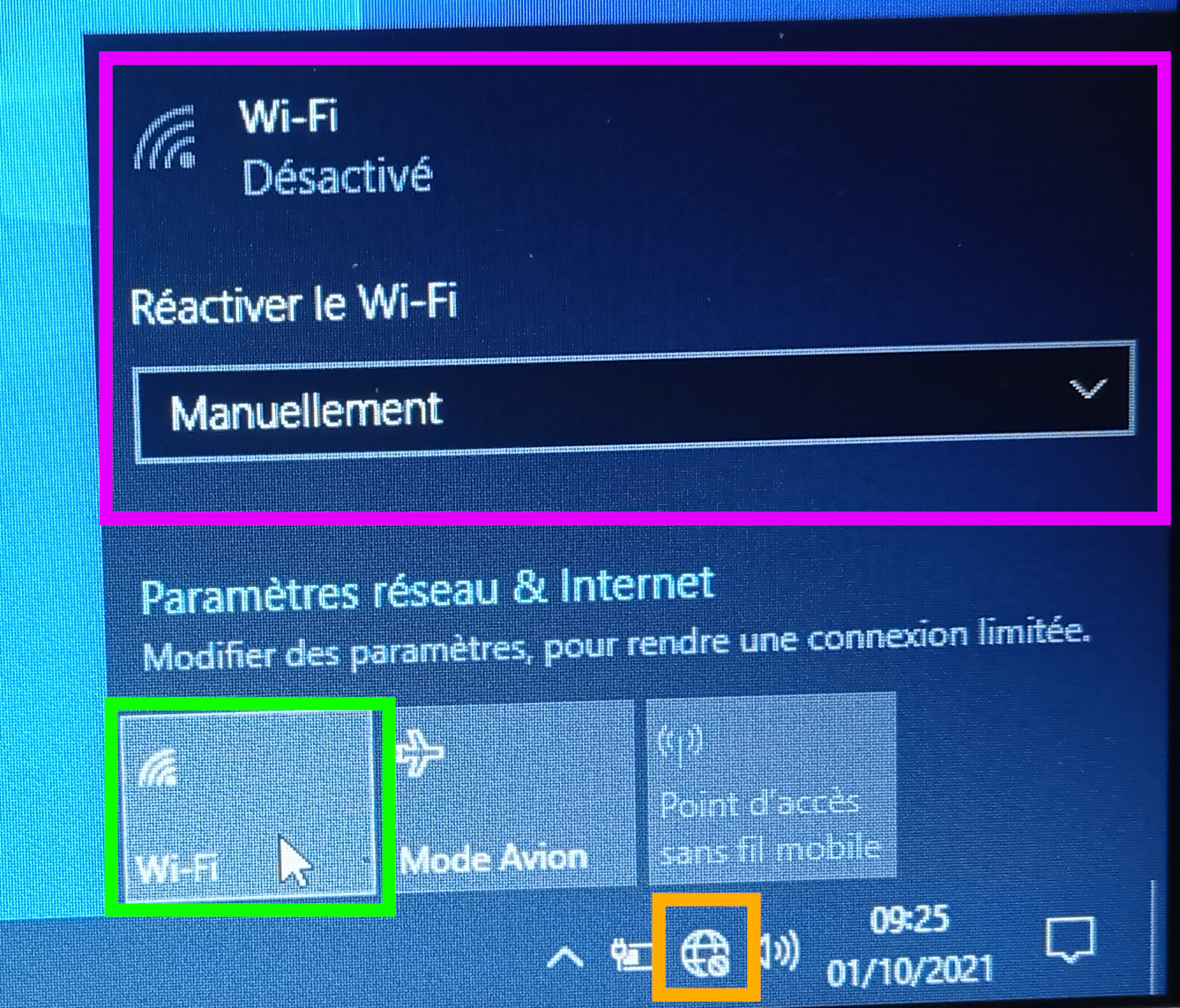
Normalement le bouton Wi-Fi (vert) devrait devenir bleu et la liste des réseaux disponibles 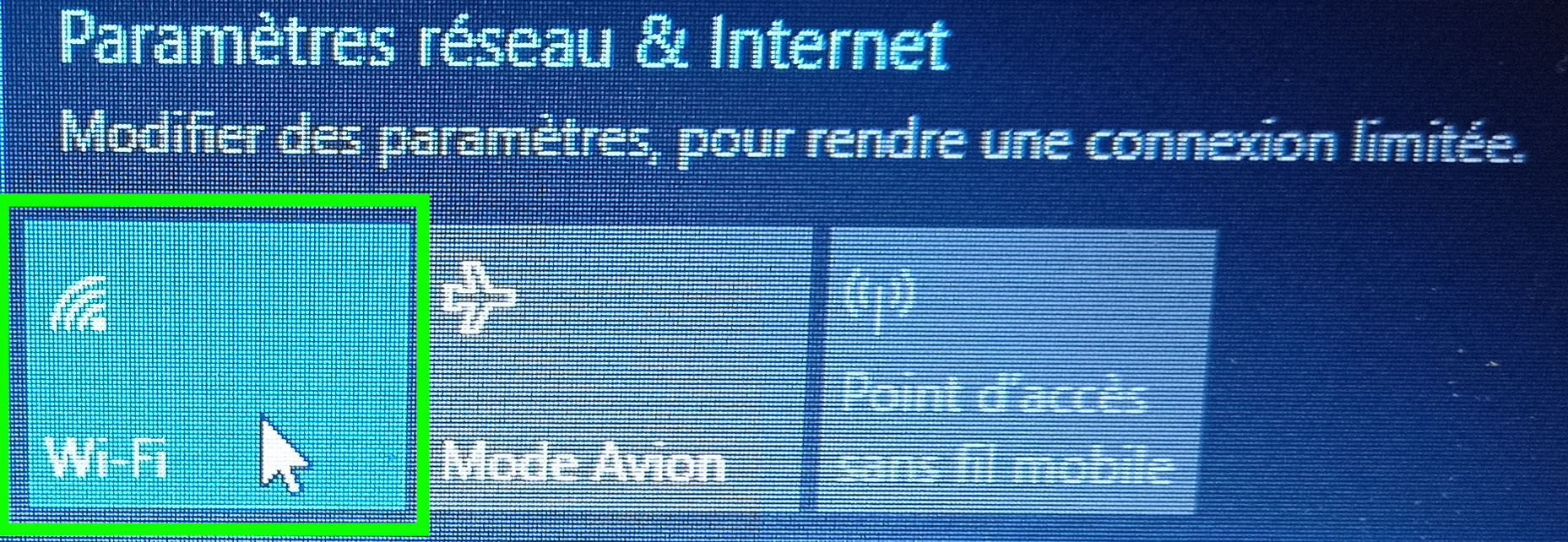
Comment installer un nouveau logiciel ?
Vous avez besoin d'un nouveau logiciel mais vous ne savez pas comment l'installer ? On va faire ça étape par étape.
Aller sur le site officiel du logiciel à télécharger
- Tout d'abord on choisit le logiciel que l'on veut installer
- Pour ce guide nous allons installer VLC
 (un lecteur multimédia)
- Pour ce guide nous allons installer VLC
- Nous allons taper "VLC" dans notre moteur de recherche
- Repérez les adresses des sites proposés. (orange)


Attention à bien faire le tri parmis tous les sites proposés.
Ne téléchargez de logiciel QUE depuis leur site officiel !!!
Si vous ne connaissez pas le site officiel d'un logiciel, vous pourrez sûrement le trouver sur sa page Wikipédia.
Les sites comme Clubic, Softonic, 01net, Uptosoft etc... sont À ÉVITER !
Ils vont essayer de vous installer des programmes que vous ne voulez pas.
- Choisir le site officiel du logiciel et cliquer dessus
- pour VLC c'est videolan.org
Télécharger l'installateur
Le site de VLC est bien fait et nous propose directement de télécharger VLC, mais certains sites ont une section "Téléchargements" ("Download" en anglais) qu'il faudra trouver au cas par cas.
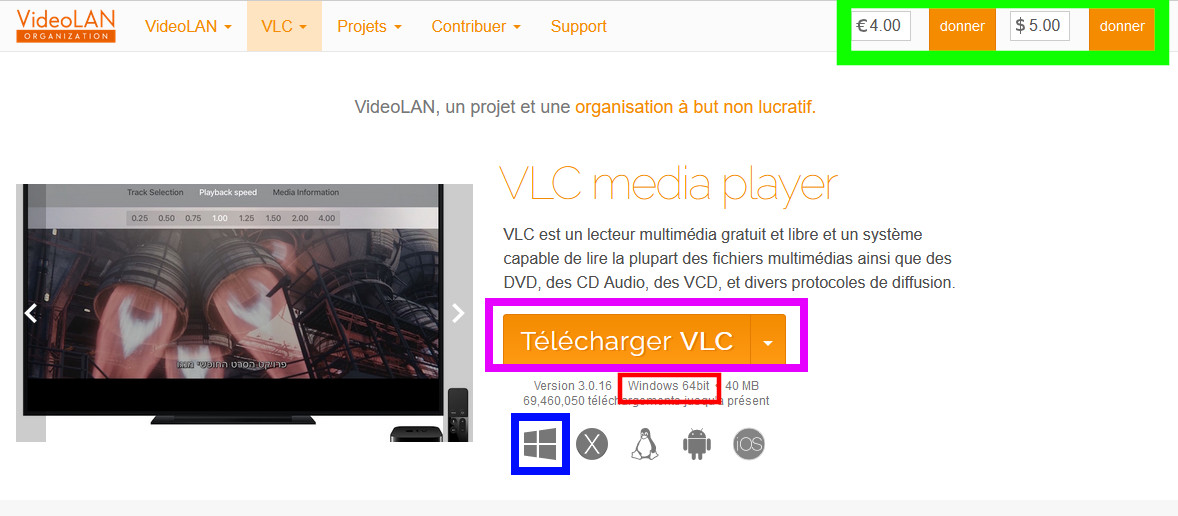
- S'assurer qu'on télécharge la bonne version
- Vérifiez bien que vous allez télécharger une version compatible avec votre Windows (rouge)
-
Votre ordinateur est sous Windows 10 x64.
Vous pouvez donc installer les programmes marqués: 32bit, 64bit, amd64, i386, x86, x64. - Si la version proposée n'est pas compatible avec votre ordinateur, cherchez l'icone de Windows (bleu)
-
- Vérifiez bien que vous allez télécharger une version compatible avec votre Windows (rouge)
- Télecharger le logiciel
- Cliquez sur le gros bouton TÉLÉCHARGER VLC (rose)
- Cliquez sur enregistrer le fichier

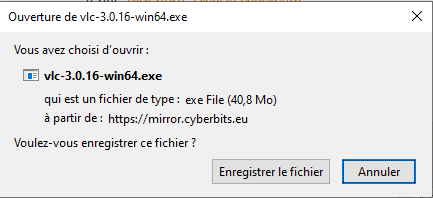
La partie "donner" (vert) n'est pas obligatoire. VLC est un logiciel gratuit.
Ne donnez de l'argent que si vous voulez supporter VideoLAN.
Lancer l'installateur
Nous avons téléchargé VLC mais il n'est pas installé. Pour pouvoir vous en servir il va falloir aller lancer l'installateur.
- Ouvrez l'explorateur
- Cliquez sur l'icone de l'explorateur de fichier (rose) dans la barre des tâches
- Allez dans vos Téléchargements
- Cliquez sur Téléchargements (orange) dans le volet de gauche
- Lancez l'installateur
- Double-cliquez sur le fichier d'installation que vous venez de télécharger. (vert)
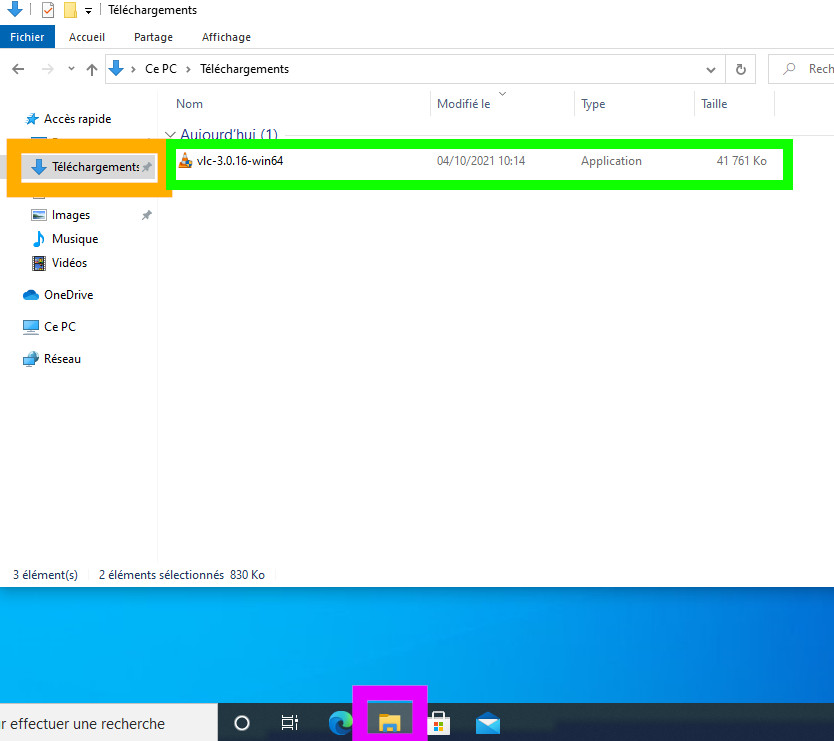
Windows va sûrement vous demander si vous êtes sûr de vouloir lancer l'installateur, dîtes oui.
Procéder à l'installation
Bravo, l'installateur est lancé. Maintenant on va suivre ses étapes.
- Choisir la langue
- Permet de choisir la langue de l'installateur et la langue dans laquelle le logiciel sera installé.

- Permet de choisir la langue de l'installateur et la langue dans laquelle le logiciel sera installé.
- Lisez toujours ce que vous dit l'installateur avant de cliquer sur suivant.

- Lisez (ou non) les CGU et licenses
- en réalité personne ne les lit

- en réalité personne ne les lit
- Choisissez les composants à installer
- Si vous ne savez pas, ne touchez à rien et cliquez sur suivant.

- Si vous ne savez pas, ne touchez à rien et cliquez sur suivant.
- Choisissez le dossier d'installation où se trouveront les fichiers que le logiciel utilisera pour fonctionner
- Si vous ne savez pas, ne touchez à rien et cliquez sur installer.

- Si vous ne savez pas, ne touchez à rien et cliquez sur installer.
- Laissez lui le temps de s'installer

- Une fois le programme installé, lisez la dernière page et décochez ce que vous voulez décocher puis cliquez sur Fermer

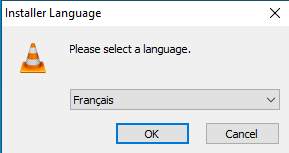
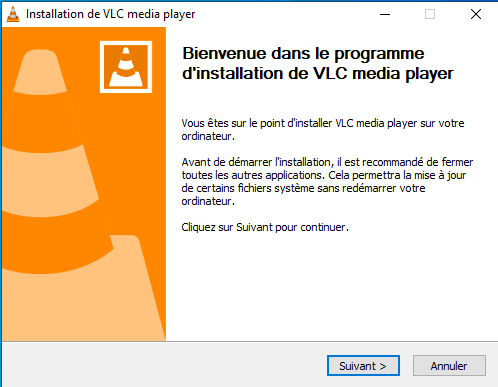
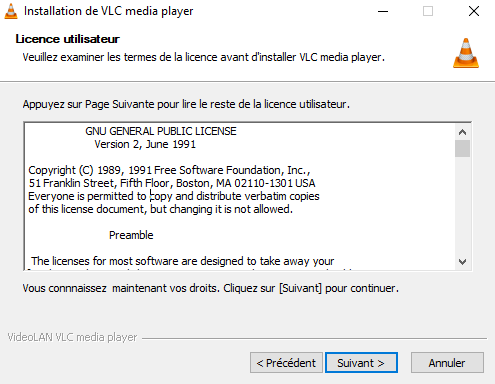
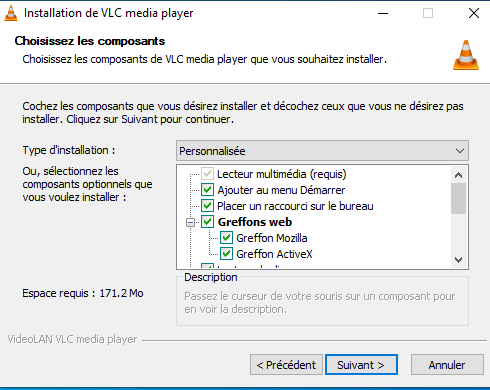
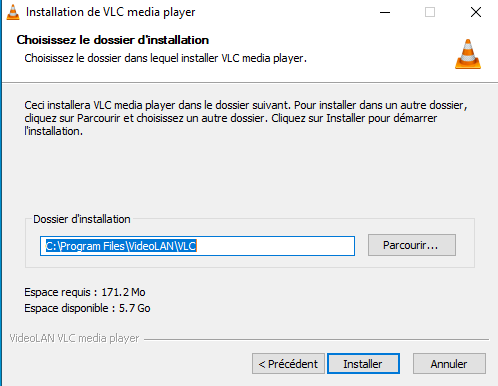
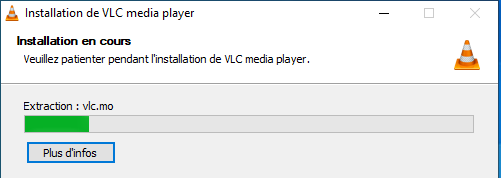
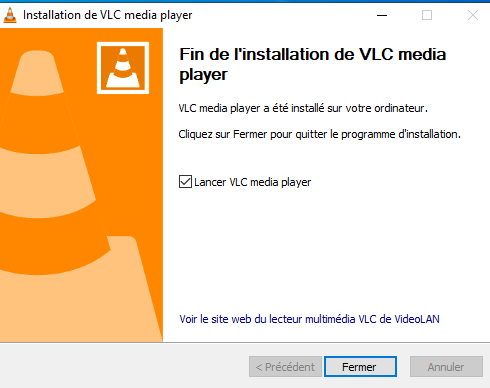
Bravo, vous pourrez maintenant votre logiciel dans le menu démarrer !
Tous les installateurs ne se ressemblent pas, ne soyez pas perturbés si vous essayez d'installer un autre logiciel que VLC.
Restez juste vigilant aux programmes qui essaieraient de s'installer tous seuls.
Lisez TOUJOURS le contenu de la page avant de cliquer sur Suivant.
Décochez et Refusez l'installation des logiciels qui ne sont pas celui que vous voulez installer !!!
Comment mettre Windows à jour ?
Windows est un logiciel qu'il faut mettre à jour, c'est à dire qu'il faut télécharger des bouts de logiciels qui vont venir corriger ses bugs ou bien lui rajouter des fonctionnalités.
Windows, qu'on l'aime ou pas, a tendance à faire les mises à jour tout seul sans rien vous demander. Parfois même il va décider de redémarrer tout seul pendant que vous travaillez dessus. Pensez toujours à enregistrer régulierement quand vous rédiger un fichier.
- Ouvrez les paramètres Windows
- Cliquez sur le menu démarrer (rose)
- Cliquez sur la roue dentée (jaune)
- Ouvrez les paramètres de Mise à jour et sécurité
- Cliquez sur "Mise à jour et sécurité" (vert)

- Cliquez sur "Mise à jour et sécurité" (vert)
- Recherchez des mises à jour
- Rendez-vous dans les paramètres Windows Update (rose)
- Cliquez sur Rechercher des mises à jour (orange)

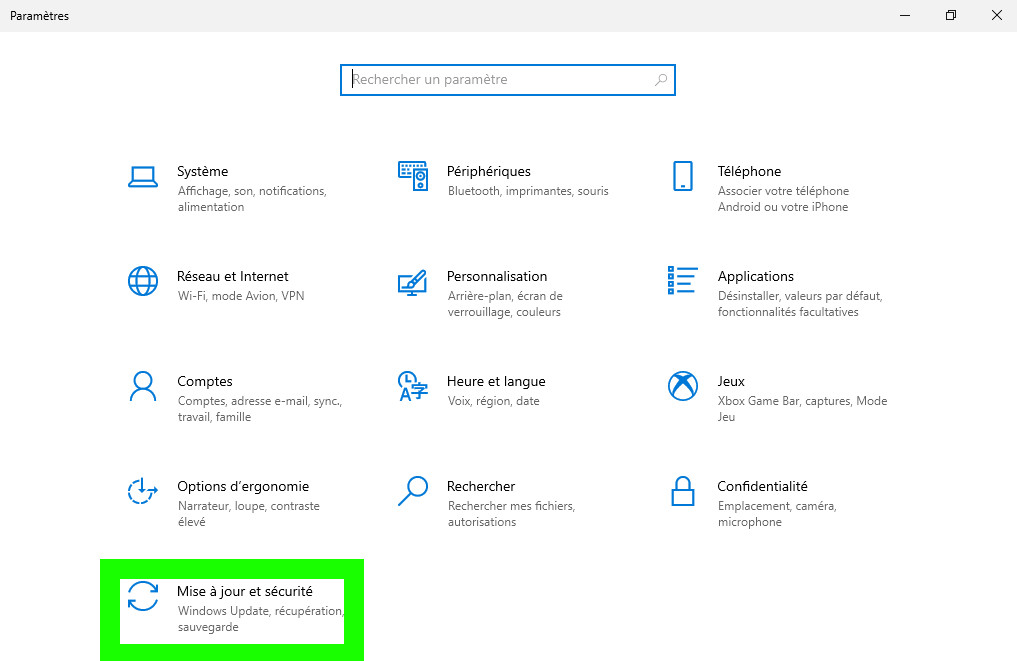
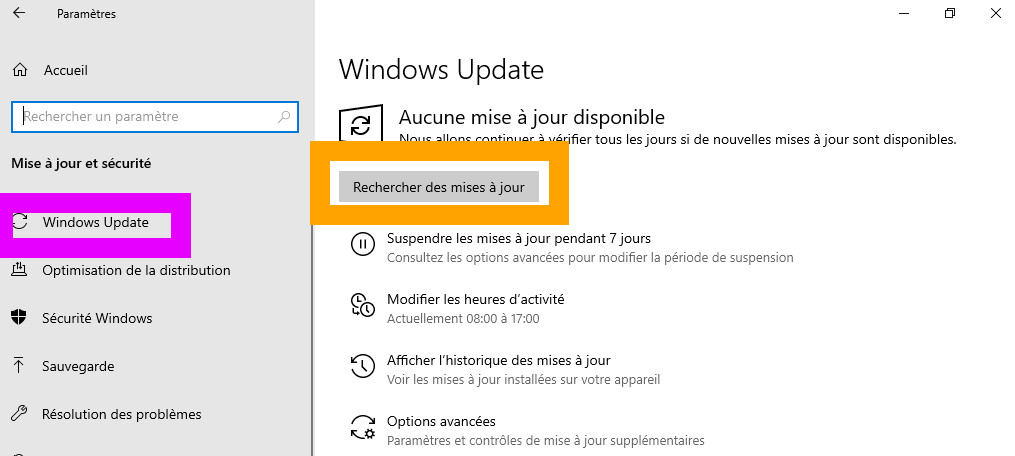
Windows va chercher s'il a des mises à jour à faire. Puis il va les installer.
Il est possible que Windows vous demande de redémarrer ou bien vous demande de cliquer sur un bouton "Installer maintenant". Restez vigilant.
Est-ce que j'ai besoin d'installer un antivirus ?
La réponse courte est non. Windows a son propre antivirus d'installé par défaut: Windows Defender
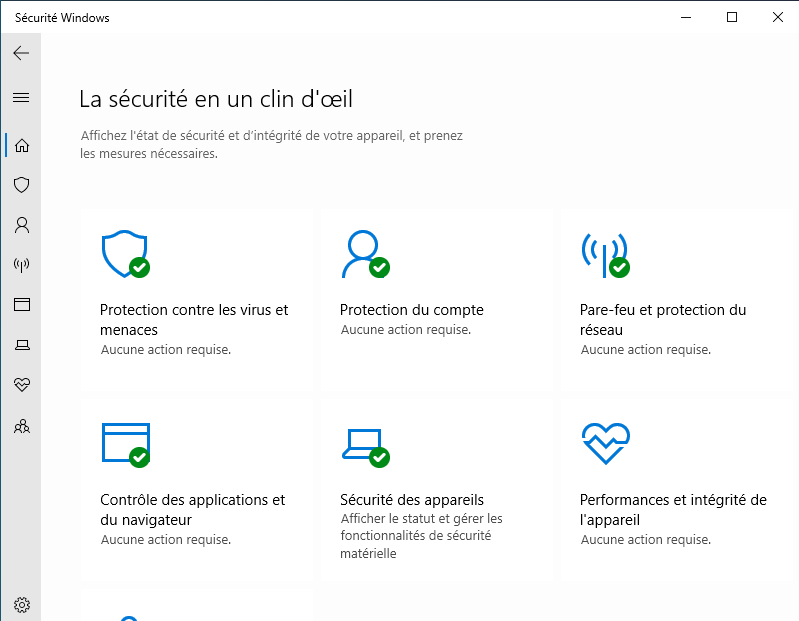
Les paramètres de Windows Defender sont trouvables dans:
-> Menu Démarrer
---->Paramètres
-------->Mise à Jour et Sécurité
------------>Sécurité Windows
---------------->Ouvrir Sécurité Windows
La vraie réponse est un peu plus compliquée. Les antivirus gratuits comme avast ou avira sont peu recommandables par rapport à Windows Defender. En revanche les antivirus payants comme Kaspersky ou Bitdefender sont de meilleures options.
Peu importe l'antivirus que vous utilisez, vous restez la première sécurité de votre ordinateur.
- Ne téléchargez jamais de fichiers si vous n'etes pas sûrs qu'ils sont sans danger.
- Ne cliquez jamais sur les publicités.
- Gardez votre antivirus activé tout le temps.
- Décochez toujours les programmes à installer quand vous installez un nouveau logiciel
Entretenir sa batterie correctement
On ne descend jamais sous 20%, on ne monte jamais au dessus de 80%
-Vilfredo Pareto
Essayez d'éviter de descendre votre batterie sous 20% et essayez d'eviter de la charger au dessus de 80%.
Si la batterie est bombée, retirez la. Si du lithium s'en échappe, un incendie peu facilement démarrer.
Faire un "Nettoyage de disque"
Windows utilise beaucoup de fichiers temporaires pour fonctionner. Ces fichiers, comme leur nom l'indique, sont temporaires et ne servent qu'à aider Windows à aller plus vite par moment.
Cependant Windows ne les supprime pas automatiquement quand il n'en a plus besoin. Ces fichiers peuvent prendre de la place et même ralentir votre PC.
Ouvrir l'utilitaire
- Cherchez "Nettoyage de disque" (orange)
- Cliquez sur Nettoyage de disque (rose)
- Cliquez sur Ouvrir (vert)

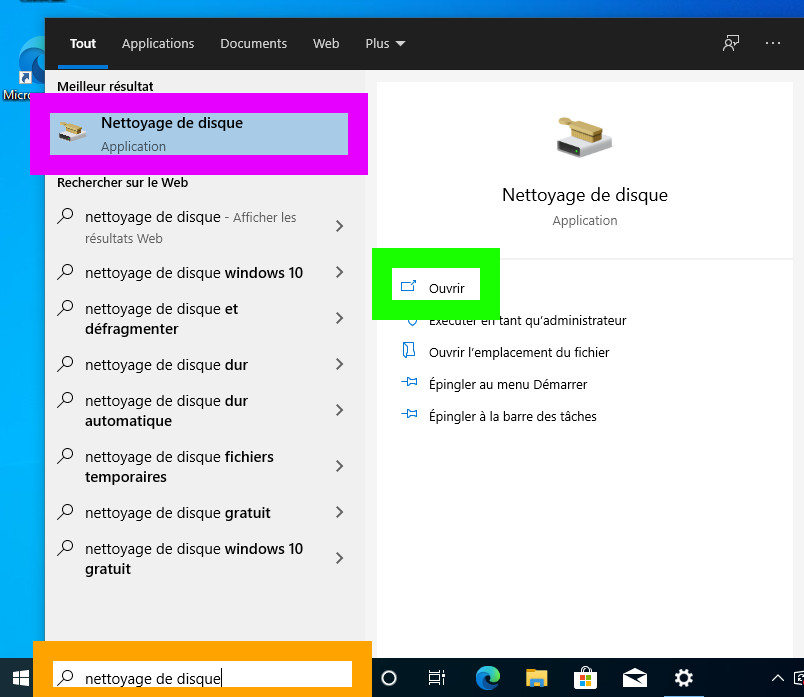
Choisir quoi supprimer
Indiquez à l'utilitaire ce que vous souhaitez supprimer
- Dans le volet de fichiers à supprimer (vert)
- À gauche -> Le type de fichier (tous peuvent etre supprimés sans danger pour le système)
- À droite -> La place qu'ils prennent sur le disque dur

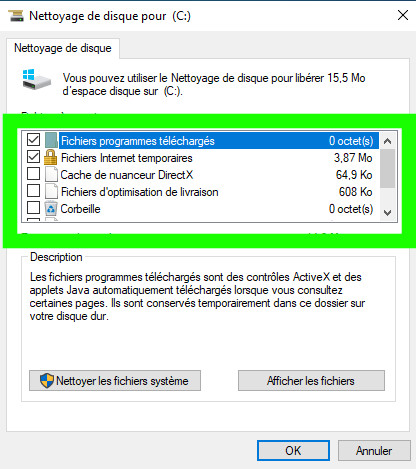
En temps normal, lorsque vous supprimez un fichier il est envoyé dans "La corbeille" et il peut être récupéré en allant dans "La corbeille".
Si vous supprimez le contenu de "La corbeille" alors les fichiers que vous aviez supprimés ne seront plus récupérables.
- Cliquez sur OK
- Confirmez en cliquant sur Supprimer les fichiers

L'utilitaire va finir tout seul. Bravo !
Vous avez atteint la fin du (petit) Livret WeeeJob !
C'était cool hein ? J'ai déjà l'impression qu'on se connait un peu mieux...
Mots de passe et Sécurité
Mots de passe et Sécurité
(choisir un mot de passe sûr et facile à retenir)
Les enjeux liés aux mots de passe
Que vous soyez particulier ou professionnel, certains principes liés à la sécurité restent les mêmes:
- Vous êtes la première sécurité de votre ordinateur
- Ne jamais utiliser le même mot de passe pour deux choses différentes
- Un mot de passe compromis peut engendrer d'immenses coûts
En effet, la personne du service informatique qui vous demande de changer vos mots de passe régulièrement et d'enlever le post-it caché sous votre clavier avec tous vos mots de passe ne le fait pas par plaisir mais parce que, croyez le ou non, le mots de passe Azerty1234est une immense faille de sécurité qui peut finir par coûter des millions à une entreprise ou la forcer à fermer.
Les mots de passe à base de "azerty", "Comptabilité2021", "Bonjour1!" ou autres "NomDEntreprise2021" sont litteralement les premiers qu'un intrus essaiera.
Vous allez me dire "Il est bien gentil le gars de WeeeFund, mais moi j'ai 15 mots de passe à retenir et puis l'informatique c'est pas mon métier à la base etc...", qu'à cela ne tienne, voici un guide pour vous aider à choisir des mots de passe sécurisés ET faciles à retenir.
Un jeu assez interessant est d'utiliser le site howsecureismypassword.net
Ce site permet d'évaluer combien de temps il faudrait à l'ordinateur d'un hacker pour trouver votre mot de passe automatiquement. Il se sert de la longueur du mot de passe et de sa complexité.
Ne tapez jamais vos vrais mots de passe sur un site inconnu.
Exemples:
Le mot de passe tchoupi69 ne tiendra que 42 minutes. Pour un ordinateur de hacker qui tournerait en permanence ça voudrait dire qu'entre le moment où vous avez quitté le bureau à 17h et quand vous y retournez le matin à 9h, votre mot de passe a pu être craqué 25 fois.
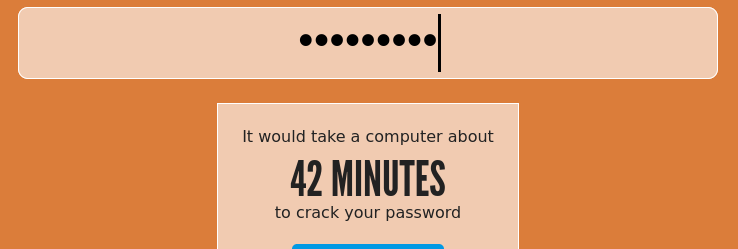
En revanche avec un mot de passe comme IlJou4!tDuP!4noDebout, on arrive tout de suite à des durées immenses et ridicules. Et même si les hackers ont des méthodes plus poussées pour deviner ce genre de mot de passe, nous sommes déjà à des années lumières de tchoupi69qui est craquable au moins 25 fois en une nuit et azerty qui est litteralement le premier mot de passe qui sera essayé à chaque fois.
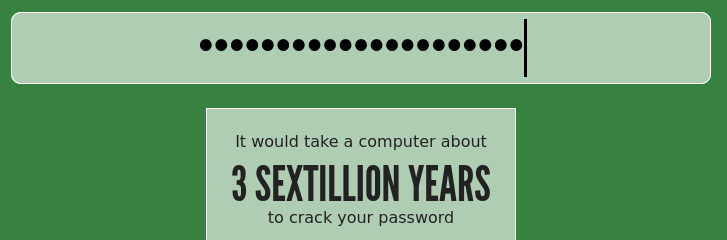
(soit 1 000 000 000 000 000 000 000 000 000 000 000 000 années)
Les 3 règles pour choisir un bon mot de passe
Pas une, ni deux, ni quatre mais bien 3 règles pour créer un bon mot de passe.
- Votre mot de passe doit faire au moins 12 caractères de long.
- Votre mot de passe doit contenir des caractères spéciaux ($%*#), des majuscules, des minuscules et des chiffres.
- Votre mot de passe doit être facile à retenir.
Les deux premières règles peuvent sembler contradictoire avec la 3è mais pas du tout.
Dans un monde parfait, un bon mot de passe ça ressemble moins à tchoupi69 et plus à ça: g2myk5WVX5FwVj%dfJXa#3dMotiiauLXxA@ZzcR#7uWpjfv3rHHvKNzmTgzpyMTb%oWtn$U8C#9wgcBjp3Tb9jqA&EdHFskRY^XNSinmi9z!nR6E*$RRp&ufMuWJJb4@mais on a bien conscience du fait que c'est impossible à retenir et à taper, c'est pour ça qu'on a inventé d'autres méthodes.
Inventer un bon mot de passe
Une méthode simple est de prendre une phrase facile à retenir et qui vous marque (une pass-phrase) comme:
Je n'ai qu'une philosophie, être acceptée comme je suis.
Et de la modifier en deux étapes:
- On enlève les espaces etc... et on met des majuscules à chaque mot
JeNAiQuUnePhilosophieEtreAcceptéeCommeJeSuis - On choisit certaines lettres que l'on va remplacer systématiquement par des chiffres ou des caractères spéciaux
Par exemple, on prend les A et on en fait des 4, les E deviennent des €, les i deviennent des ! et les S deviennt des 5JeN4iQuUn€Ph!lo5oph!€€tr€4cc€pté€Comm€J€5u!5
En se fixant des règles comme celles-ci, on peut facilement transformer une phrase facile à retenir en un mot de passe très sécurisé: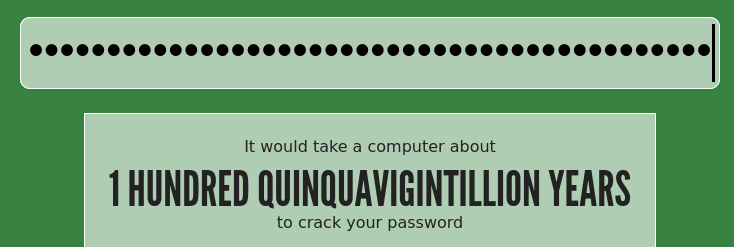
(Soit 100 000 000 000 000 000 000 000 000 000 000 000 000 000 000 000 000 000 000 000 000 000 000 000 000 000 000 années)
Si pour x ou y raison la deuxième étape est trop compliquée: privilégiez la longueur de votre mot de passe
Il vaudra toujours mieux avoir comme mot de passe:
LeMondeSeDiviseEnDeuxCatégoriesCeuxQuiOntUnFlingueChargéEtCeuxQuiCreusentToiTuCreuses@69 que tchoupi69.
Ces méthodes sont particulièrement sensibles aux attaques faites à l'aide d'un dictionnaire.
Utiliser un gestionnaire de mots de passe
Si vous êtes en entreprise, demandez à votre service informatique si vous avez le droit d'en utiliser un ou si votre entreprise en utilise déjà un.
Comme dit plus haut, un vrai bon mot de passe ça ressemble plutôt à:g2myk5WVX5FwVj%dfJXa#3dMotiiauLXxA@ZzcR#7uWpjfv3rHHvKNzmTgzpyMTb%oWtn$U8C#9wgcBjp3Tb9jqA&EdHFskRY^XNSinmi9z!nR6E*$RRp&ufMuWJJb4@
Le seul petit souci c'est que c'est impossible à retenir pour un humain... et ça tombe bien car on a des ordinateurs.
Un gestionnaire de mot de passe est un logiciel qui va retenir vos mots de passes pour vous, les chiffrer et vous permettre de simplement les copier-coller quand vous voulez vous connecter. Vous devrez simplement retenir le mot de passe de votre gestionnaire pour acceder à tous les autres.
Les avantages:
- Permet d'utiliser des mots de passes très longs et compliqués
- Un seul mot de passe à retenir
- Permet de changer régulièrement ses mots de passe sans les oublier
- Certains gestionnaires s'intègrent dans votre navigateur
- Certains gestionnaires se synchronisent dans le cloud et avec votre téléphone
Les inconvénients:
- Si quelqu'un trouve le mot de passe de votre gestionnaire, tous vos mots de passe seront compromis
- Si vous perdez le mot de passe de votre gestionnaire, vous perdez tous vos mots de passe
- Pour la plupart des gestionnaires, les mots de passe sont stockés dans un fichier chiffré sur votre ordinateur, si vous perdez ce fichier vous perdez tous vos mots de passe
- Sans synchronisation automatique, l'utilisation d'un gestionnaire sur plusieurs postes devient compliquée si vous ne les tenez pas à jour
Quelques gestionnaires de mots de passe
Il est préferable d'utiliser un gestionnaire de mot de passe certifié par l'ANSSI, surtout si vous êtes une entreprise.
- KeePass (Open Source et gratuit | Certifié CSPN ANSSI pour sa version portable 2.10)
- LockPass (Français et payant | Synchronisable | Certifié par l'ANSSI)
- BitWarden (Gratuit pour les particuliers et Open Source)
- Dashlane (Payant)
Liens annexes:
- Qu'est ce qu'un gestionnaire de mot de passe et comment le déployer en entreprise selon l'ANSSI
- Bonnes pratiques: Mot de Passe (ANSSI)
- Générer un mot de passe solide (CNIL)
- Les conseils de la CNIL pour un bon mot de passe (+guides d'utilisation de gestionnaires de mots de passe)
- Recommandations de sécurité minimales pour les entreprises et les particuliers (CNIL)
Mettre Windows 10 à jour
Mettre Windows 10 à jour
Ce guide va vous montrer comment mettre Windows à jour poste par poste.
Si vous avez une plus grosse infrastructure et un Active Directory, voyez avec votre service informatique pour qu'ils configurent des Politiques de Groupe pour les mises à jour.
- Faire les mises à jour simples
- Vérifier sa version de Windows 10
- Basculer vers une version plus récente
- Petit point sur les versions de Windows
Comment mettre Windows à jour via Windows Update ?
Windows est un logiciel qu'il faut mettre à jour, c'est à dire qu'il faut télécharger des bouts de logiciels qui vont venir corriger ses bugs ou bien lui rajouter des fonctionnalités.
Windows, qu'on l'aime ou pas, a tendance à faire les mises à jour tout seul sans rien vous demander. Parfois même il va décider de redémarrer tout seul pendant que vous travaillez dessus. Pensez toujours à enregistrer régulierement quand vous rédiger un fichier.
- Ouvrez les paramètres Windows
- Cliquez sur le menu démarrer (rose)
- Cliquez sur la roue dentée (jaune)
- Ouvrez les paramètres de Mise à jour et sécurité
- Cliquez sur "Mise à jour et sécurité" (vert)
- Cliquez sur "Mise à jour et sécurité" (vert)
- Recherchez des mises à jour
- Rendez-vous dans les paramètres Windows Update (rose)
- Cliquez sur Rechercher des mises à jour (orange)
Windows va chercher s'il a des mises à jour à faire. Puis il va les installer.
Il est possible que Windows vous demande de redémarrer ou bien vous demande de cliquer sur un bouton "Installer maintenant". Restez vigilant.
Vérifier sa version de Windows 10
Une fenêtre apparait "À propos de Windows". Vous y trouvez votre version de Windows 10 indiquée (orange).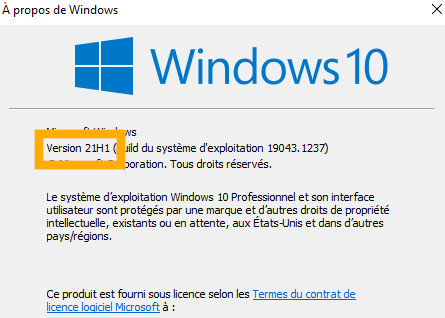
Dans cet exemple, nous sommes à la version 21H1.
Basculer vers une version plus récente
Windows 10 fait une grosse mise à jour tous les 6 mois environ. Chaque version a une durée de vie de 18 mois.
Si la version de Windows 10 présente sur vos postes est trop ancienne, les mises à jour classiques ne fonctionneront pas.
Il faudra utiliser un outil de mise à jour trouvable sur le site de microsoft.
Avoir un poste sous une version dont la durée de vie a expiré vous empêche d'avoir accès aux patchs de sécurité et sera visé automatiquement par des programmes malveillants.
Un seul poste peut mettre toute votre infrastructure en danger.
Installer l'outil de mise à jour que propose Microsoft.
Toutes ces manipulations sont à faire depuis un compte Administrateur.
Vous trouverez cet outil sur le site de microsoft en cliquant sur ce lien.
- Pour le télécharger cliquez sur Mettre à jour maintenant (vert)

- Puis cliquez sur Enregistrer le fichier

- Rendez-vous ensuite dans vos Téléchargements
- Ouvrez l'explorateur de fichiers (rose)
- Dans le volet de gauche (orange), cliquez sur Téléchargements (bleu)
- Double-cliquez sur le fichier que vous venez de télécharger. (vert)



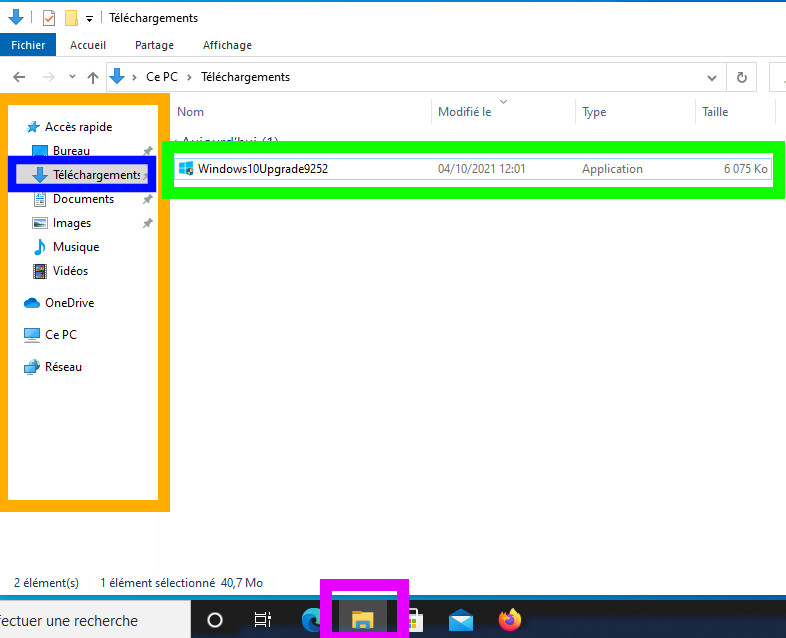

Windows va vous demander si vous êtes sûr de vouloir lancer l'outil de mise à jour.
Cliquez sur Oui.
Vous pouvez maintenant vous laisser guider par l'installateur de mises à jour. Attention, il vous demandera de redémarrer pendant l'installation.
Bravo ! C'est fait.
Un point sur les versions de Windows 10
Microsoft sort une nouvelle version de Windows 10 tous les 6 mois environ. Chaque version est supportée pendant 18 mois par Windows 10 Pro.
Lorsqu'une version atteint sa fin de vie après les 18 mois, elle ne recevra plus de mises à jour ou de patchs de sécurité.
Garder un Windows en fin de vie connecté à internet est un danger pour votre infrastructure.
À la rédaction de ce guide, le 4 octobre 2021, nous en sommes à la version 21H1 (Mai 2021). La version 21H1 atteindra sa fin de vie le 13 décembre 2022.
Windows 10 Entreprise et Windows 10 Education bénéficient généralement d'un plus long support pour chaque version.
Des versions Long Term Service Servicing channel existent.
Windows 10 Familial et Professionel devraient atteindre leur fin de vie le 14 octobre 2025.
Pour plus d'informations, nous vous invitons à consulter l'historique des versions de Windows 10 en français pour vous assurer que votre version est encore supportée.
Source: https://en.wikipedia.org/wiki/Windows_10_version_history